



دوستهایت میگویند پشت صدایت هیس شنیده میشود؟ یا موقع حرف زدن، میکروفن خشخش میکند و بعضی کلمهها خراب شنیده میشوند؟ قبل از نصب برنامه حذف نویز، بهتر است بفهمی صدای مزاحم از کجا وارد میشود.
در این راهنما با ابزار تست صدای کپکیتو یک نمونه ضبط میکنیم و بعد، محیط، ورودی ویندوز، اتصال و پردازش صدا را جداگانه بررسی میکنیم. هدف این است که هر تغییر را بشنوی و براساس نتیجه تصمیم بگیری.
صدای مزاحم میکروفن چه شکلی است؟
همه صداهایی که به آنها «نویز» میگوییم، علت یکسانی ندارند. این دستهبندی فقط برای انتخاب مسیر بررسی است؛ تشخیص قطعی قطعه خراب نیست.
چیزی که میشنوی | از کجا شروع کنیم؟ |
|---|---|
صدای فن، کولر یا کیبورد | محیط و جای میکروفن نسبت به دهان و منبع صدا |
هیس پیوسته، حتی هنگام سکوت | ورودی انتخابشده، تقویت صدا و مسیر اتصال |
خشخش یا قطعووصل هنگام حرکت کابل | اتصال، کابل و رابط |
خراب شدن صدا هنگام بلند حرف زدن | سطح ورودی و احتمال اضافهبار در مسیر ضبط |
صدای رباتی یا حذف شدن اول و آخر کلمهها | پردازشهای صدا و مقایسه ضبط محلی با برنامه مکالمه |
۱. یک نمونه قابل مقایسه در کپکیتو ضبط کن
قبل از تغییر تنظیمات، وضعیت فعلی را ثبت کن. برای شنیدن نمونه از هدفون استفاده کن تا صدای پخششده دوباره وارد میکروفن نشود.
وارد صفحه تست صدا شو و بخش «صدایت را روی نمودار ببین» را پیدا کن.
«مدت ضبط» را روی ۱۰ ثانیه بگذار.
از فهرست «میکروفن ورودی»، دستگاه موردنظر را انتخاب کن. اگر فعلاً فقط «میکروفن پیشفرض» دیده میشود، بعد از دادن اجازه دسترسی، فهرست را دوباره بررسی کن.
روی «شروع تست و ضبط» بزن و اجازه استفاده از میکروفن را برای همین سایت بده.
چند ثانیه سکوت کن، بعد با صدای عادی بگو: «این یک نمونه برای بررسی صدای میکروفن است.»
تا پایان زمان صبر کن یا «پایان و پخش» را بزن و نمونه را گوش بده.
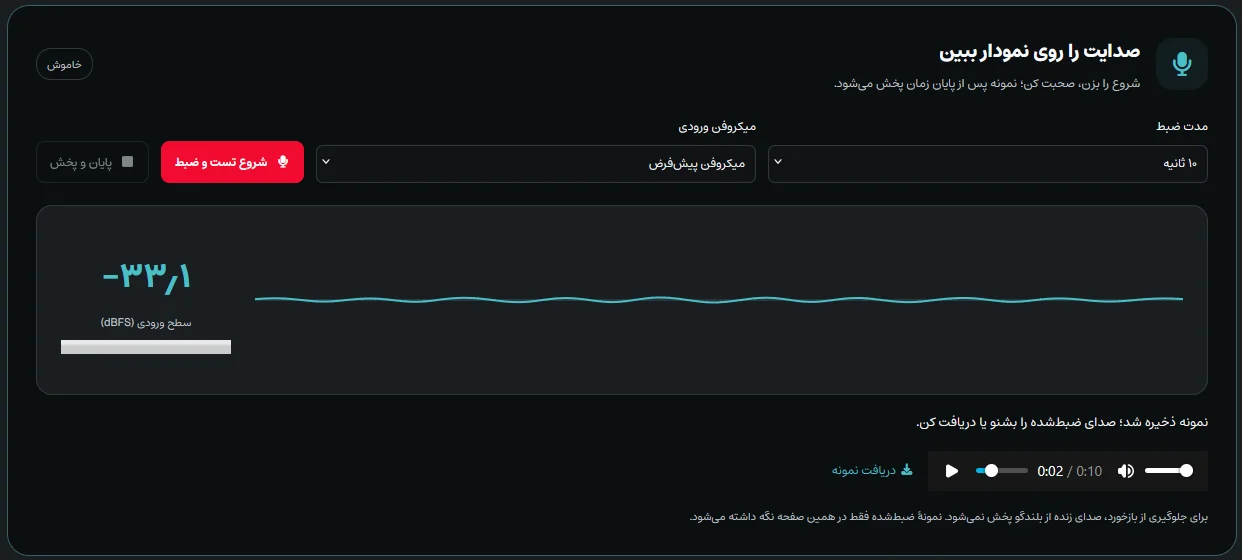
میکروفن موردنظر را انتخاب کن و برای مقایسه تغییرات، نمونهای با جمله و فاصله ثابت ضبط کن.
در ضبطهای بعدی، جمله، فاصله و بلندی صدایت را تا جای ممکن ثابت نگه دار. نمونه فعلی را قبل از شروع ضبط بعدی گوش بده؛ طبق توضیح ابزار، نمونه در همین صفحه نگه داشته میشود و صدا به سرور ارسال نمیشود.
نمودار و عدد «سطح ورودی (dBFS)» برای مشاهده سیگنال ورودیاند. از روی آنها بهتنهایی نمیشود نوع نویز، سلامت میکروفن یا بلندی واقعی صدا در محیط را تعیین کرد.
۲. مطمئن شو میکروفن درست انتخاب شده
ممکن است هدست وصل باشد، ولی صدای میکروفن لپتاپ یا وبکم ضبط شود. در ویندوز ۱۱، Win + I را بزن و این مسیر را باز کن:
Settings → System → Sound → Input
میکروفن موردنظر را انتخاب کن و صفحه مشخصاتش را باز کن. هنگام حرف زدن، تغییر سطح ورودی را ببین. نام ورودی در ابزار کپکیتو و برنامه مکالمه را هم بررسی کن؛ انتخاب پیشفرض ویندوز لزوماً انتخاب همه برنامهها نیست.
اگر ابزار هیچ صدایی دریافت نمیکند، بیصدا نبودن میکروفن و اجازه دسترسی مرورگر را بررسی کن. دریافت نشدن صدا، مسئلهای جدا از نویز داشتن صدای ضبطشده است.
۳. قبل از تقویت بیشتر، جای میکروفن را اصلاح کن
اگر صدای فن یا کولر واضح است، اول منبع صدا را بررسی کن. بدون مسدود کردن تهویه دستگاه، میکروفن را از مسیر مستقیم هوای فن دور کن.
میکروفن را مطابق راهنمای مدل، نزدیکتر به محل صحبت قرار بده. برای میکروفن هدست، موقعیت کنار دهان را امتحان کن تا مستقیم در مسیر نفس نباشد. در مدل رومیزی هم جهت درست دریافت صدا را از راهنمای سازنده پیدا کن؛ همه میکروفنها از یک سمت صدا نمیگیرند.
نزدیکتر شدن مناسب میکروفن به گوینده میتواند نسبت صدای گفتار به صدای محیط را بهتر کند. فاصله ثابت و مناسبی برای همه مدلها وجود ندارد.
۴. میزان ورودی ویندوز را با ضبط نمونه تنظیم کن
در Settings → System → Sound، زیر Input روی میکروفنت بزن. بخش Input volume را پیدا کن و مقدار فعلی را یادداشت کن.
اگر صدا موقع بلندتر حرف زدن خشن یا خراب میشود، ورودی را کمی پایین بیاور و با همان جمله دوباره ضبط کن. اگر گفتار خیلی ضعیف است، اول جای میکروفن را بررسی کن و بعد میزان ورودی را بهاندازه لازم تغییر بده.
برای همه میکروفنها عددی مثل ۷۰، ۸۰ یا ۱۰۰ بهترین نیست. معیار، واضح بودن گفتار بدون خراب شدن بخشهای بلند صداست.
ویندوز هم در صفحه مشخصات ورودی، گزینههای Start test، Stop test و پخش نمونه را ارائه میکند. مسیر آن در راهنمای رسمی تنظیم میکروفن مایکروسافت توضیح داده شده است.
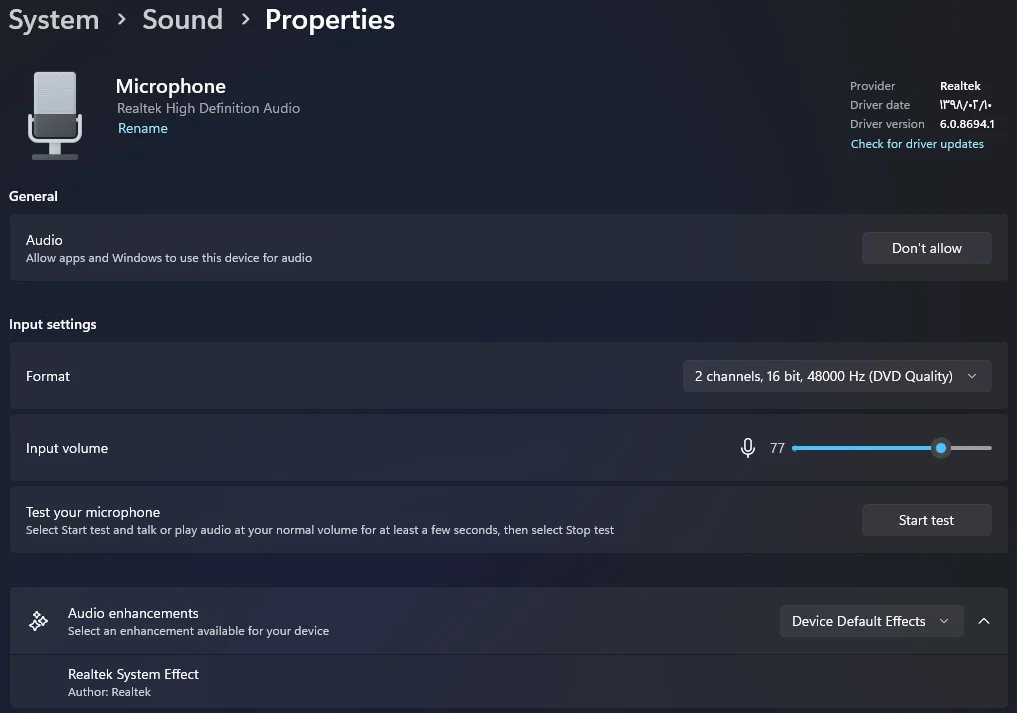
سطح ورودی را مرحلهای تغییر بده و بعد از هر تغییر، یک نمونه مشابه ضبط کن.
اگر Microphone Boost وجود داشت
برای پیدا کردن تنظیمات قدیمیتر، به Settings → System → Sound برو، More sound settings را باز کن و وارد زبانه Recording شو. میکروفن را انتخاب کن، Properties را بزن و زبانه Levels را ببین.
اگر Microphone Boost وجود دارد، مقدارش را ثبت کن. برای بررسی صدای خرابشده، میتوانی آن را یک مرحله کاهش بدهی و دوباره ضبط کنی. نبودن این گزینه در بعضی دستگاهها طبیعی است؛ برای ظاهر کردنش سراغ تغییرات رجیستری نرو.
۵. پردازشهای صدا را یکییکی مقایسه کن
حذف نویز، حذف اکو و تنظیم خودکار شدت میتوانند مفید باشند، اما ممکن است در بعضی شرایط گفتار را هم تغییر دهند. اگر صدا رباتی شده یا بخشهایی از کلمهها حذف میشوند، وضعیت این پردازشها را مقایسه کن.
در صفحه مشخصات میکروفن، اگر Audio enhancements وجود دارد، مقدار فعلی را یادداشت کن و برای یک ضبط مقایسهای آن را خاموش کن. در بعضی درایورها، تنظیم مشابه در پنجره Properties و زبانه Enhancements یا Advanced قرار دارد.
اگر گزینه را نمیبینی، از این مرحله بگذر. اگر خاموش کردن نتیجه را بهتر نکرد، تنظیم قبلی را برگردان. محل گزینهها بین سازندهها فرق دارد؛ راهنمای رسمی Audio Enhancements این تفاوت را توضیح میدهد.
تنظیمات حذف نویز داخل بازی یا برنامه مکالمه را جداگانه بررسی کن. چند پردازش را همزمان تغییر نده؛ در غیر این صورت معلوم نمیشود کدام مورد مؤثر بوده است.
۶. کابل و مسیر اتصال را مقایسه کن
اگر خشخش با حرکت کابل تغییر میکند، جا رفتن کامل اتصال و سلامت ظاهری کابل را بررسی کن. برای ایجاد یا قطع صدا، کابل را با فشار خم نکن.
در اتصال ۳.۵ میلیمتری، سازگاری فیش و مبدل با ورودی دستگاه مهم است. اگر رابط استفاده میکنی، در صورت امکان یک مسیر سازگار دیگر را امتحان کن. برای میکروفن USB هم مقایسه اتصال مستقیم با مسیر فعلیِ هاب یا رابط میتواند مفید باشد.
بهتر شدن صدا در یک پورت دیگر، سرنخ است؛ بهتنهایی ثابت نمیکند پورت قبلی خراب بوده یا علت دقیق نویز مشخص شده است.
اگر ضبط محلی خوب است ولی در بازی صدا خراب میشود
ورودی انتخابشده و تنظیمات صدای همان بازی یا برنامه را ببین. ممکن است برنامه از دستگاه دیگری استفاده کند یا حذف نویز و تنظیم خودکار متفاوتی داشته باشد.
از طرف دیگر، ضبط محلی خوب به معنی رد کردن همه مشکلات نیست. اگر صدا فقط در ارتباط آنلاین تکهتکه میشود، مسیر ارتباط و شرایط برنامه هم باید بررسی شوند؛ هر صدای خراب در تماس، نویز سختافزاری میکروفن نیست.
چه زمانی بررسی تخصصی لازم است؟
اگر مشکل با همان میکروفن روی چند دستگاه سازگار تکرار میشود، یا کابل و درگاه آسیب ظاهری دارند، موضوع را با پشتیبانی محصول مطرح کن. مدل دستگاه، نوع اتصال و تغییراتی را که نتیجه داشتهاند یادداشت کن.
اگر مشکل بعد از تغییر درایور یا تنظیمات شروع شده، همان تغییر را بررسی کن. نصب تصادفی چند درایور و برنامه حذف نویز، پیدا کردن علت را سختتر میکند.
پرسشهای متداول
آیا با کم کردن Input volume نویز کاملاً حذف میشود؟
نه لزوماً. ممکن است گفتار و نویز هر دو ضعیفتر شوند. نتیجه را با واضح بودن صدای خودت مقایسه کن، نه فقط کمتر شنیده شدن پسزمینه.
Audio enhancements را همیشه خاموش نگه داریم؟
نه. آن را برای مقایسه بررسی کن. اگر پردازش، نویز را کم میکند و گفتار طبیعی باقی میماند، ممکن است برای استفاده تو مفید باشد.
چرا میکروفن هدست را وصل کردهام ولی صدای اتاق زیاد است؟
اول مطمئن شو ورودی هدست انتخاب شده، نه میکروفن لپتاپ یا وبکم. بعد جای میکروفن و تنظیمات ورودی را بررسی کن.
نمودار ابزار کپکیتو علت نویز را مشخص میکند؟
نه. نمودار به مشاهده سیگنال کمک میکند. تشخیص علت، به شنیدن نمونه و مقایسه مرحلهبهمرحله نیاز دارد.
آیا لازم است اول برنامه حذف نویز نصب کنم؟
برای شروع نه. ابتدا ورودی درست، محیط، موقعیت میکروفن، سطح صدا و اتصال را بررسی کن. بعد درباره نیاز به پردازش بیشتر تصمیم بگیر.

اولین تجربه یا پرسش این مقاله را تو بنویس.