


صدای بازی را میشنوی، ولی همتیمیها صدایت را نمیشنوند؟ یا میکروفن در یک برنامه کار میکند و فقط داخل بازی ساکت است؟ این مشکل همیشه به معنی خراب شدن میکروفن نیست.
برای پیدا کردن علت، اول بررسی میکنیم آیا صدایت خارج از بازی ضبط میشود یا نه. بعد سراغ ورودی انتخابشده، مجوزهای ویندوز و تنظیمات گفتوگوی صوتی بازی میرویم.
۱. اول اتصال و دکمه بیصدا را بررسی کن
قبل از باز کردن تنظیمات، دکمه Mute روی هدست، کابل یا میکروفن را ببین. بعضی هدستها با بالا بردن بازوی میکروفن بیصدا میشوند؛ رفتار دقیق مدل خودت را از راهنمای آن بررسی کن.
مطمئن شو اتصال کامل است. اگر از مبدل استفاده میکنی، باید با ورودی میکروفن دستگاه سازگار باشد. شنیدن صدای بازی از هدفون، بهتنهایی ثابت نمیکند بخش میکروفن هم درست متصل شده است.
۲. با ابزار کپکیتو صدایت را خارج از بازی ضبط کن
برای شروع، وارد ابزار تست صدای کپکیتو شو و بخش «صدایت را روی نمودار ببین» را پیدا کن.
مدت ضبط را روی ۵ یا ۱۰ ثانیه بگذار.
در فهرست «میکروفن ورودی»، دستگاه موردنظر را انتخاب کن.
روی «شروع تست و ضبط» بزن و اجازه استفاده از میکروفن را برای سایت بده.
با صدای معمولی یک جمله بگو.
تا پایان زمان صبر کن یا «پایان و پخش» را بزن و نمونه را گوش بده.
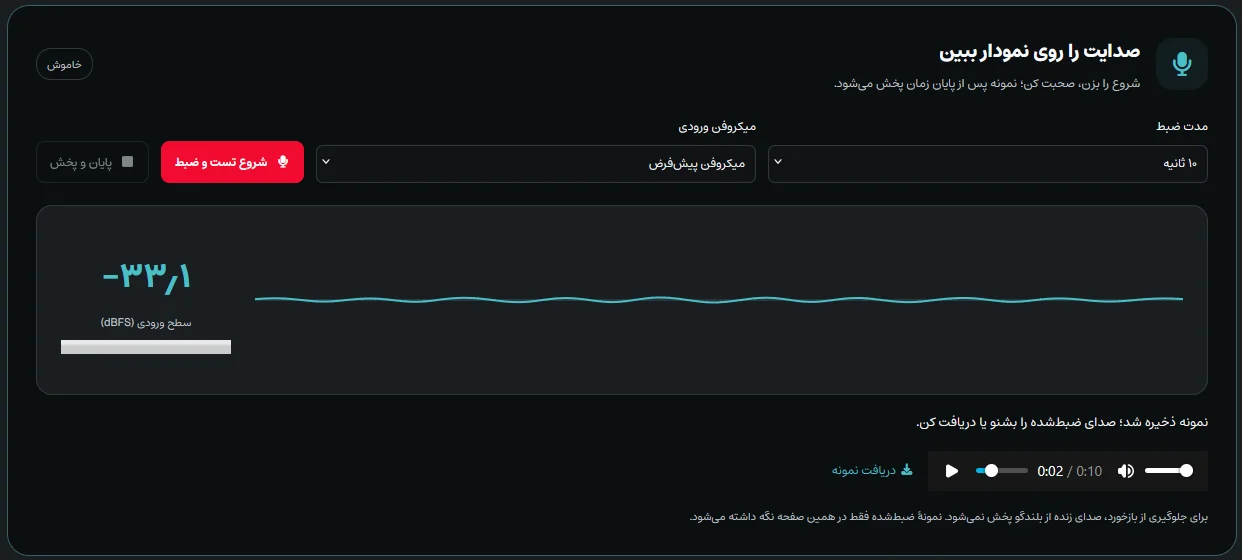
قبل از تغییر تنظیمات بازی، بررسی کن صدایت خارج از بازی دریافت و پخش میشود یا نه.
اگر قبل از دادن اجازه فقط «میکروفن پیشفرض» را میبینی، بعد از اجازه دسترسی فهرست را دوباره بررسی کن. ممکن است دستگاه انتخابشده با میکروفن هدستت متفاوت باشد.
طبق توضیح ابزار، نمونه در همین صفحه نگه داشته میشود و صدا به سرور ارسال نمیشود. بعد از بررسی، از صفحه خارج شو و تست را باز نگه ندار.
نتیجه بررسی | قدم بعدی |
|---|---|
نمونه واضح ضبط و پخش میشود | ورودی، مجوز و تنظیمات ارسال صدا در بازی را بررسی کن |
ضبط انجام میشود ولی ساکت است | ورودی انتخابشده، Mute و سطح ورودی ویندوز را بررسی کن |
مرورگر خطای دسترسی میدهد | مجوز سایت و دسترسی میکروفن در ویندوز را بررسی کن |
صدا ضبط میشود ولی نویز یا خرابی دارد | کیفیت ورودی و پردازش صدا را جداگانه بررسی کن |
۳. ورودی درست را در ویندوز انتخاب کن
در ویندوز ۱۱، کلیدهای Win + I را بزن و این مسیر را باز کن:
Settings → System → Sound → Input
میکروفن موردنظر را انتخاب کن. اگر چند دستگاه مثل وبکم، میکروفن لپتاپ و هدست داری، نامها را با دقت ببین.
صفحه مشخصات میکروفن را باز کن. در بخش تست، Start test را بزن، صحبت کن و بعد با Stop test و Play نمونه را بررسی کن. اگر گفتار خیلی ضعیف است، محل میکروفن و Input volume را تنظیم کن؛ لازم نیست از ابتدا همه مقدارها را تا آخر بالا ببری.
اگر ویندوز دستگاه را اصلاً نشان نمیدهد، فعلاً تنظیمات Voice Chat را کنار بگذار. اتصال، شناسایی دستگاه و راهنمای سازنده اولویت دارند. مراحل پایه در راهنمای رسمی مشکلات میکروفن مایکروسافت آمده است.
۴. اجازه دسترسی میکروفن را بررسی کن
در ویندوز ۱۱ به این مسیر برو:
Settings → Privacy & security → Microphone
برای استفاده از میکروفن در برنامه موردنظر، وضعیت این گزینهها را بررسی کن:
Microphone access: دسترسی میکروفن در سطح دستگاه
Let apps access your microphone: اجازه دسترسی برنامههای مربوط
Let desktop apps access your microphone: دسترسی برنامههای دسکتاپ
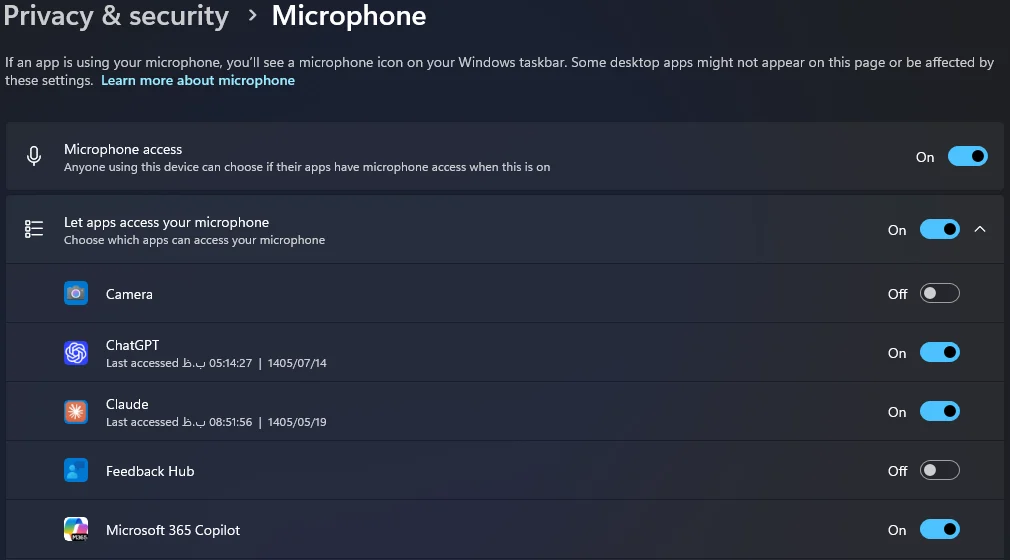
علاوه بر دسترسی کلی میکروفن، وضعیت دسترسی برنامههای دسکتاپ را هم بررسی کن.
اگر بازی در فهرست برنامههای دارای کلید جداگانه نیست، ممکن است از نوع دسکتاپ باشد. نبودن اسم بازی در آن فهرست، بهتنهایی به معنی نصب ناقص یا بسته بودن دسترسی نیست.
دسترسی برنامهای را که قصد استفاده از میکروفن در آن داری فعال کن. برای جزئیات تفاوت برنامهها، راهنمای رسمی مجوز میکروفن در ویندوز را ببین.
۵. ورودی میکروفن را داخل خود بازی بررسی کن
تنظیمات بازی را باز کن و به بخش Audio، Voice Chat یا Communication برو. اسم و محل گزینهها بین بازیها متفاوت است.
دنبال گزینهای مثل Input Device، Microphone یا Voice Input Device بگرد. اگر انتخاب دستگاه وجود دارد، همان میکروفنی را انتخاب کن که در ضبط قبلی از آن استفاده کردی.
اگر بازی فقط گزینه Default دارد، ورودی پیشفرض ویندوز را بررسی کن و بعد بازی را کامل ببند و دوباره باز کن. پس از عوض کردن هدفون یا وصل کردن یک دستگاه جدید هم این بررسی مفید است.
ورودی و خروجی را اشتباه نگیر: Output Device تعیین میکند صدای دیگران را از کجا بشنوی؛ Input Device مشخص میکند صدای تو از کدام میکروفن دریافت شود.
۶. Push to Talk و حالت ارسال صدا را بررسی کن
اگر Push to Talk فعال است
در این حالت، معمولاً باید هنگام صحبت کلید تعیینشده را نگه داری. کلید را در بخش تنظیمات صدا یا Controls و Key Bindings پیدا کن؛ برای همه بازیها یک دکمه ثابت وجود ندارد.
مطمئن شو کلید واقعاً ثبت شده و هنگام صحبت آن را نگه میداری. اگر کلید در برنامههای دیگر هم میانبر است، برای مقایسه یک کلید بدون تداخل انتخاب کن.
اگر Open Mic یا Voice Activation فعال است
این حالت با دریافت صدا فعال میشود. اگر بازی گزینه حساسیت یا آستانه فعالسازی دارد، آن را با گفتار معمولی تنظیم کن. جهت اثر اسلایدر بین بازیها میتواند متفاوت باشد؛ توضیح خود گزینه را بخوان.
برای یک مقایسه کوتاه، اگر بازی اجازه میدهد حالت Push to Talk را امتحان کن. کار کردن آن درحالیکه حالت خودکار کار نمیکند، سرنخی برای بررسی حساسیت یا پردازش گفتار است؛ نه تشخیص قطعی خرابی.
۷. کانال گفتوگو و وضعیت بیصدا بودن را ببین
ممکن است در کانال Party باشی، درحالیکه همتیمیها از Team استفاده میکنند. کانال فعال، عضویت در گفتوگو و وضعیت Mute خودت را بررسی کن.
اگر فقط یک نفر صدایت را نمیشنود، از او بخواه وضعیت بیصدا کردن تو و تنظیمات دریافت صدایش را هم بررسی کند. شنیده نشدن صدا توسط یک نفر، با شنیده نشدن توسط همه فرق دارد.
محدودیت ارتباطی حساب یا تنظیمات حریم خصوصی بازی هم ممکن است روی دسترسی به گفتوگو اثر بگذارد. اگر پیام مشخصی میبینی، همان پیام را در پشتیبانی رسمی بازی پیگیری کن.
اگر بازی را از Steam اجرا میکنی
تنظیمات صدای Steam و بازی را یکی فرض نکن. کار کردن میکروفن در گفتوگوی دوستان Steam، لزوماً به معنی درست بودن تنظیمات صدای داخل همه بازیها نیست.
اگر مشکل مربوط به گفتوگوی Steam است، در Friends & Chat تنظیمات را باز کن، بخش Voice را ببین و از Start Microphone Test استفاده کن. ورودی و کلید Push to Talk را همانجا بررسی کن.
این مسیر و نکات مربوط به آن در راهنمای رسمی مشکلات میکروفن Steam توضیح داده شده است.
اگر بازی میکروفن را دریافت میکند ولی دیگران صدایت را نمیشنوند
حرکت نشانگر دریافت صدا یا روشن شدن آیکن گفتوگو، سرنخ است؛ اما بهتنهایی رسیدن صدا به دیگران را ثابت نمیکند.
اگر ضبط محلی درست است و ورودی و کانال هم درست انتخاب شدهاند، وضعیت سرویس صوتی بازی، پیام خطا و ارتباط شبکه را بررسی کن. اگر چند نفر همزمان همین مشکل را دارند، مسیر پشتیبانی و وضعیت سرویس بازی اهمیت بیشتری پیدا میکند.
برای این مرحله، پورتهای یک برنامه دیگر را به بازی خودت تعمیم نده و فایروال را کامل خاموش نکن. فقط از راهنمای اتصال همان بازی یا سرویس استفاده کن.
چه اطلاعاتی برای پشتیبانی آماده کنیم؟
اگر مشکل ادامه داشت، نام بازی، نسخه ویندوز، مدل میکروفن و نوع اتصال را یادداشت کن. مشخص کن صدا در کپکیتو و تست ویندوز ضبط میشود یا نه، مشکل در یک بازی است یا چند بازی، و چه پیام خطایی دیده میشود.
اگر صدا ارسال میشود ولی همراه نویز و خشخش است، مسیر بررسی کیفیت ضبط را ادامه بده؛ این مسئله با دریافت نشدن کامل صدا فرق دارد.
پرسشهای متداول
چرا میکروفن در مرورگر کار میکند ولی داخل بازی نه؟
بازی ممکن است ورودی متفاوت، مجوز یا حالت ارسال صدای دیگری داشته باشد. ضبط موفق مرورگر، مسیر صدای داخل بازی را تأیید نمیکند.
آیا برای هر بازی باید مجوز جداگانه در ویندوز پیدا کنم؟
نه لزوماً. بسیاری از بازیها برنامه دسکتاپاند و ممکن است کلید مجزایی در فهرست برنامهها نداشته باشند. گزینه دسترسی برنامههای دسکتاپ را هم بررسی کن.
Push to Talk را میزنم ولی صدایی ارسال نمیشود؛ چه کنم؟
کلید ثبتشده، ورودی میکروفن، فعال بودن Voice Chat و کانال گفتوگو را بررسی کن. همچنین مطمئن شو در حالت موردنظر باید کلید را نگه داری.
شنیدن صدای بازی یعنی میکروفن هدست هم درست وصل است؟
نه. خروجی هدفون و ورودی میکروفن دو مسیر متفاوتاند. اتصال میکروفن و انتخاب ورودی باید جداگانه بررسی شوند.
آیا لازم است بازی را دوباره نصب کنم؟
برای شروع نه. ابتدا ضبط محلی، مجوزها، ورودی و تنظیمات گفتوگو را بررسی کن. اگر مشکل باقی ماند، مراحل پشتیبانی رسمی همان بازی را دنبال کن.
اولین تجربه یا پرسش این مقاله را تو بنویس.