


برای FPS بیشتر در رینبو، همه گزینهها را روی Low گذاشتی ولی تصویر هنوز تار است؟ یا بازی در بعضی صحنهها روان اجرا میشود و وسط درگیری افت میکند؟ تنظیم مناسب فقط یک فهرست ثابت از گزینههای خاموش و روشن نیست.
در این راهنما یک نقطه شروع برای تنظیمات گرافیکی Rainbow Six Siege روی کامپیوتر میسازیم. بعد قدمبهقدم بررسی میکنیم کدام تغییر روی سیستم تو مفید است و کجا کاهش کیفیت، ارزش فریم اضافه را ندارد.
قبل از شروع، نسخه جدید بازی را در نظر بگیر
Ubisoft در Operation Split Fire منوی Options را بازطراحی کرده است. همچنین Adaptive Render Scaling برای پیشتنظیمهای گرافیکی PC بهصورت پیشفرض فعال شده؛ بنابراین انتخاب یک Preset ممکن است وضعیت مقیاس رندر تطبیقی را هم تغییر دهد.
از منوی بازی وارد Options شو و بخش تنظیمات تصویر و گرافیک را باز کن. برای پیدا کردن گزینهها، نام انگلیسی آنها را که در ادامه آمده دنبال کن. ترتیب زیرمنوها و گزینههای قابل انتخاب ممکن است با نسخه و سختافزار متفاوت باشد.
قبل از تغییر، از تنظیمات فعلی عکس بگیر تا بتوانی به آنها برگردی. بعد از انتخاب هر پیشتنظیم هم دوباره گزینههای مهم را بررسی کن.
اول هدف واقعبینانهای برای عملکرد انتخاب کن
هدف فقط رسیدن به بالاترین عدد در یک صحنه خلوت نیست. تنظیمی میخواهیم که هنگام بازی هم قابل حفظ باشد و دیدن جزئیات را بیشازحد سخت نکند.
حداقل سیستم موردنیاز هم تضمین اجرای همه حالتها با فریم دلخواه تو نیست. مشخصات رسمی بازی برای رزولوشن، کیفیت و هدف عملکرد مشخص ارائه میشوند. قبل از دنبال کردن عددهایی مثل ۱۴۴ یا ۲۴۰ FPS، توان دستگاهت را با سیستم موردنیاز رسمی رینبو سیکس سیج مقایسه کن.
اگر سیستم فعلی با تنظیمات پایین هم به هدف تو نزدیک نمیشود، انتظار نداشته باش یک گزینه مخفی اختلاف بزرگی ایجاد کند.
تنظیمات پیشنهادی برای شروع
جدول زیر پیشنهاد تحریری برای شروع مقایسه است، نه تنظیم رسمی Ubisoft یا نتیجه آزمایش کپکیتو. اگر گزینهای در نسخه تو وجود ندارد، فقط برای پیدا کردنش تنظیمات دیگر را تغییر نده.
گزینه | نقطه شروع پیشنهادی | چه چیزی را بررسی کنیم؟ |
|---|---|---|
Resolution | رزولوشن اصلی نمایشگر | قبل از پایین آوردن رزولوشن، مقیاس رندر را جدا بررسی کن |
Refresh Rate | حالت پشتیبانیشده و مناسب نمایشگر | نرخ انتخابشده با تنظیم ویندوز و توان مسیر اتصال هماهنگ باشد |
Aspect Ratio | نسبت اصلی نمایشگر، برای مقایسه اولیه | تغییر نسبت تصویر را با افزایش جزئیات اشتباه نگیر |
Adaptive Render Scaling | برای مقایسه وضوح ثابت، موقتاً غیرفعال | بعداً حالت تطبیقی را با هدف فریم قابل دستیابی مقایسه کن |
Render Scaling | رندر ثابت در مقیاس بومی، اگر سیستم توانش را دارد | مقیاس کمتر را فقط همراه با بررسی وضوح حرکت امتحان کن |
Texture Quality | Medium | با توجه به حافظه گرافیکی و رفتار واقعی بازی تغییر بده |
Texture Filtering | Anisotropic 8x، اگر موجود است | وضوح سطوح زاویهدار و عملکرد را با حالت پایینتر مقایسه کن |
Shading Quality | Low، سپس مقایسه با Medium | فریم و ظاهر صحنه را در یک موقعیت یکسان ببین |
Shadow Quality | Medium، سپس مقایسه با High | سایه اجسام و بازیکن را در صحنه واقعی بررسی کن |
Reflection Quality | Low | قبل از بالاتر بردن، تفاوت تصویر و هزینه عملکرد را مقایسه کن |
VFX Quality | Low | فقط در محیط خلوت تست نکن؛ صحنههای پراثر هم مهماند |
Anti-Aliasing | مقایسه یک حالت فعال با Off، در صورت دسترسی | هم نرمی تصویر را ببین و هم لرزش لبههای ریز را |
VSync و محدودیت FPS | براساس VRR، پارگی تصویر و هدف تأخیر | برای همه سیستمها یک مقدار ثابت مناسب نیست |
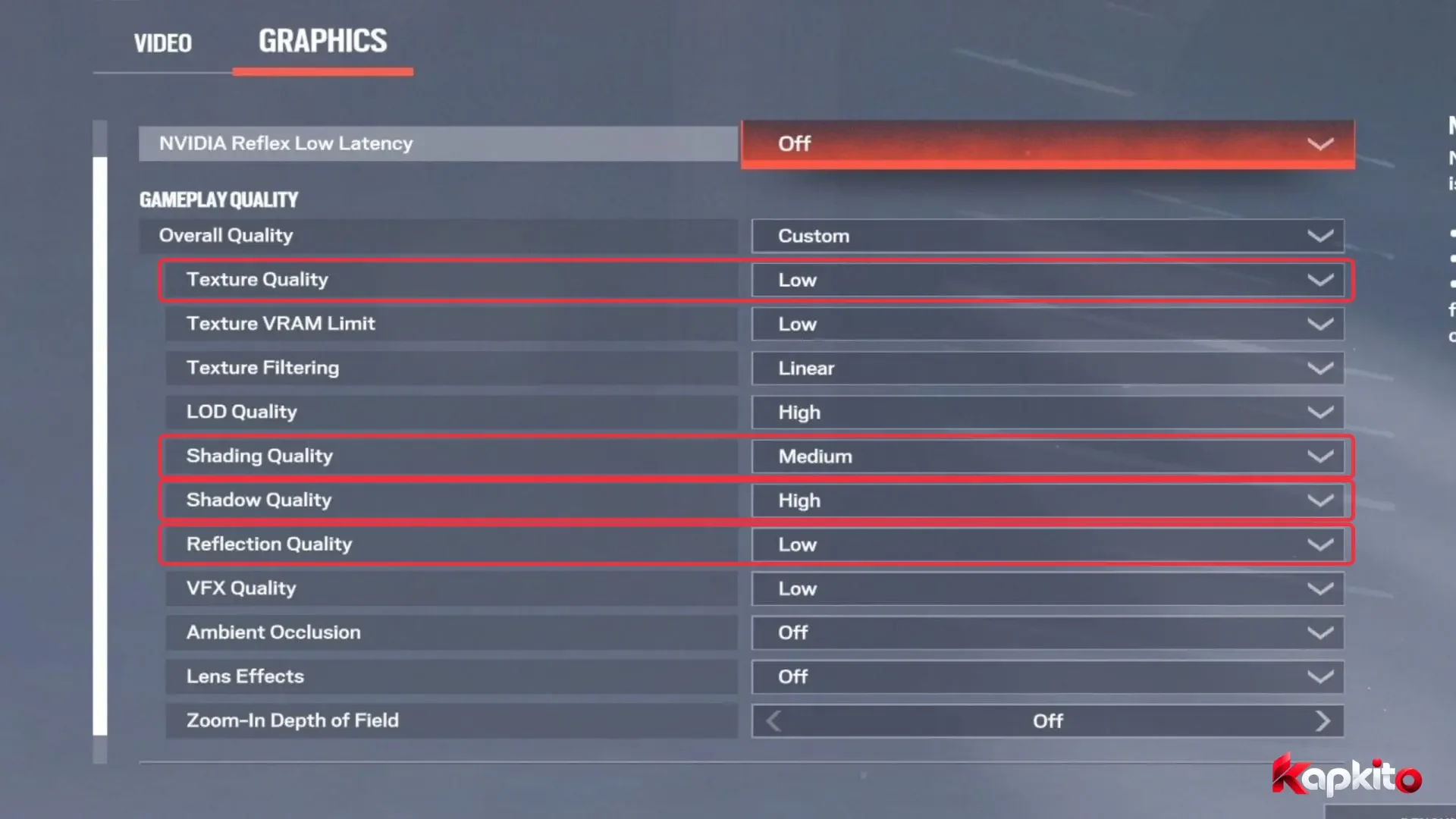
این گزینهها را مرحلهای مقایسه کن؛ پایینترین مقدار همه تنظیمات، الزاماً انتخاب نهایی تو نیست.
۱. تفاوت رزولوشن خروجی و مقیاس رندر را بفهم
رزولوشن خروجی، ابعاد تصویری است که به نمایشگر فرستاده میشود. مقیاس رندر به اندازه تصویری مربوط است که بازی پیش از ارائه خروجی تولید میکند. بنابراین دیدن ۱۹۲۰ در ۱۰۸۰ در تنظیمات، بهتنهایی ثابت نمیکند همه جزئیات با همان وضوح رندر شدهاند.
برای بررسی تاری، یک صحنه ثابت انتخاب کن و وضعیت Render Scaling، روش بازسازی تصویر و حالت تطبیقی را ببین. ابتدا یک حالت ثابت بساز و بعد تغییرها را با آن مقایسه کن.
کم کردن مقیاس رندر میتواند در شرایط محدودیت گرافیکی به عملکرد کمک کند، اما ممکن است جزئیات ریز را ضعیفتر نشان دهد. تغییر آن را فقط از روی شمارنده FPS تأیید نکن.
Adaptive Render Scaling را خاموش کنیم یا روشن؟
اگر اولویتت ثبات وضوح است، برای مقایسه اولیه حالت ثابت را امتحان کن. اگر نگه داشتن فریم هدف مهمتر است، حالت تطبیقی را هم جداگانه بسنج.
هدف فریم را واقعبینانه انتخاب کن. اگر سیستم در یک صحنه توان رسیدن به آن را ندارد، نباید انتظار داشته باشی کاهش وضوح همیشه مشکل را جبران کند.
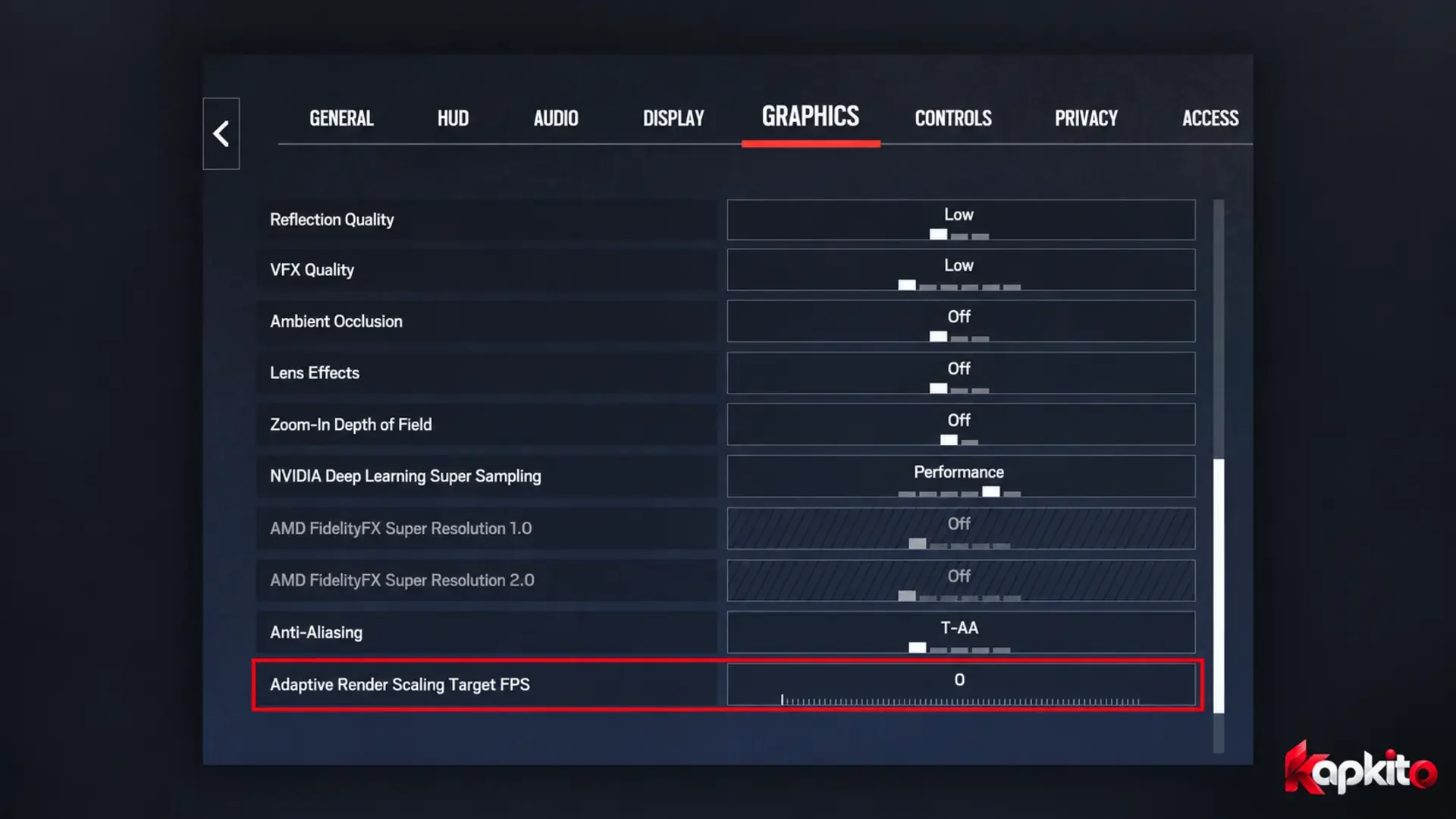
رزولوشن خروجی و مقیاس رندر را جدا بررسی کن؛ بعد از انتخاب Preset، وضعیت حالت تطبیقی را دوباره ببین.
۲. سایهها و وضوح را فقط برای عدد FPS قربانی نکن
برای شروع، سایهها را روی Medium بررسی کن و بعد در یک صحنه یکسان با High و Low مقایسه کن. فقط ظاهر کلی محیط را نبین؛ به سایه اجسام و بازیکن هم توجه کن.
بدون مقایسه نسخه فعلی، نمیشود فرض کرد پایینترین مقدار، همان اطلاعات تصویری سطح بالاتر را نگه میدارد. اگر تفاوتی برای سبک بازی تو مهم است، آن را کنار تغییر عملکرد بسنج.
برای Anti-Aliasing هم یک جواب همگانی وجود ندارد. حالت خاموش ممکن است لبههای تیزتری نشان دهد، اما در حرکت، جزئیات باریک و نردهها را هم بررسی کن. از طرف دیگر، اگر یک حالت تصویر را نرم میکند، قبل از تغییر آن مطمئن شو مقیاس رندر هم ثابت است.
۳. بافتها را متناسب با حافظه گرافیکی تنظیم کن
Texture Quality را از Medium شروع کن. اگر حافظه و عملکرد دستگاه اجازه میدهد، کیفیت بالاتر را مقایسه کن. اگر بازی شاخص مصرف حافظه نشان میدهد، آن را بهعنوان تخمین بخوان؛ نه تضمین نبودن مشکل.
صرفاً برای گرفتن فریم بیشتر، فرض نکن پایین آوردن کیفیت بافت همیشه مؤثرترین تغییر است. اثر تنظیمات را روی دستگاه خودت بررسی کن و همزمان چند گزینه را پایین نیاور.
۴. گزینههای بازسازی تصویر و کاهش تأخیر را جدا بسنج
اگر نسخه فعلی بازی برای سختافزار تو گزینهای مثل DLSS یا روش دیگری برای بازسازی تصویر ارائه میکند، حالتهای موجود را از نظر وضوح در حرکت و عملکرد مقایسه کن. وجود گزینه را از روی ویدئوی یک سیستم دیگر فرض نکن.
اگر NVIDIA Reflex در دسترس است، آن را برای بررسی پاسخگویی سیستم مقایسه کن. کارکرد کاهش تأخیر را با افزایش FPS یکی ندان و برای حالتهای مختلف، نتیجه دستگاه خودت را ببین.
راهنماهای قدیمی مربوط به نسخه Vulkan را هم بدون بررسی به نسخه فعلی تعمیم نده. مسیر اجرا و قابلیتهای بازی در طول زمان تغییر کردهاند.
۵. هرتز، VSync و محدودیت فریم را هماهنگ بررسی کن
در ویندوز ۱۱ به Settings → System → Display → Advanced display برو و نمایشگر موردنظر را انتخاب کن. سپس نرخ نوسازی فعلی را بررسی کن.
اگر تصویر هنگام حرکت شکسته دیده میشود، فقط کیفیت بافت و سایه را تغییر نده؛ تنظیمات همگامسازی هم به بررسی نیاز دارند. محدودیت فریم را همراه با وضعیت VSync و VRR بسنج، نه بهعنوان یک عدد مستقل.
برای مقایسه عملکرد، وضعیت این گزینهها باید در تمام اجراها یکسان باشد. در غیر این صورت، ممکن است تفاوت نتیجه به محدودکننده مربوط باشد، نه تنظیم گرافیکی تغییرکرده.
تنظیمات را چطور درست مقایسه کنیم؟
از تنظیمات اولیه عکس بگیر و رزولوشن، مقیاس رندر و حالت تطبیقی را ثبت کن.
اگر Benchmark در نسخه تو موجود است، یک اجرای اولیه انجام بده. در کنار آن، یک مسیر ثابت در محیط تمرینی انتخاب کن.
هر بار فقط یک گزینه یا یک گروه مشخص را تغییر بده.
همان بررسی را چند بار تکرار کن و فقط بهترین اجرا را ملاک قرار نده.
به افتهای لحظهای، نظم حرکت و وضوح جزئیات هم توجه کن؛ نه فقط میانگین FPS.
تنظیم انتخابشده را در حالت بازیای که واقعاً استفاده میکنی هم بررسی کن.
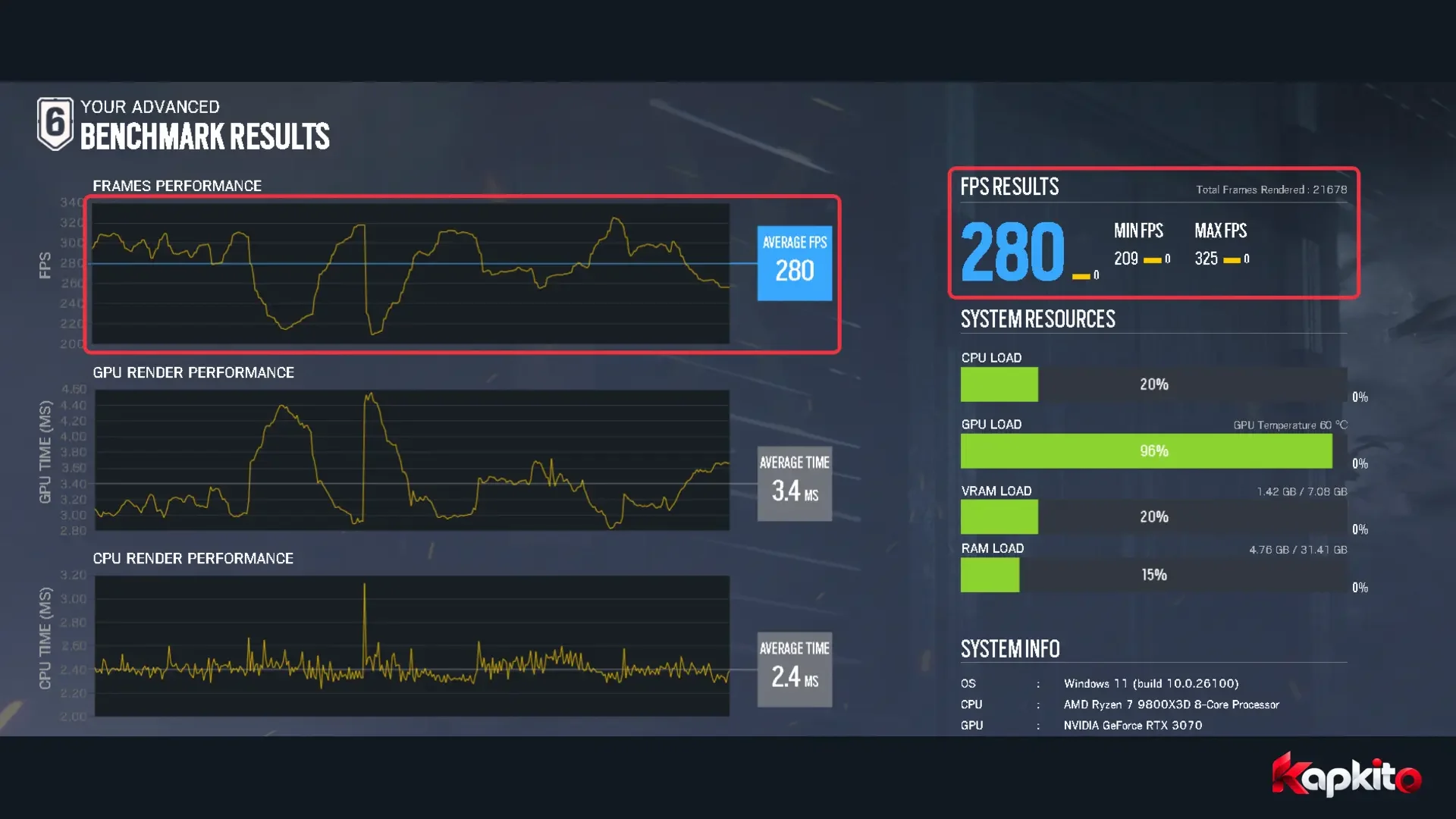
نتیجه این اجرای بنچمارک مربوط به دستگاه و تنظیمات ثبتشده است؛ عملکرد مسابقهها میتواند متفاوت باشد.
بنچمارک یا محیط تمرینی، تمام شرایط یک مسابقه را بازسازی نمیکند. نتیجه آن نقطه شروع مقایسه است، نه تضمین فریم یکسان در همه نقشهها و درگیریها.
اگر پایین آوردن گرافیک تأثیر زیادی نداشت
اول محدودیت FPS و همگامسازی را بررسی کن. بعد ببین کاهش رزولوشن رندر واقعاً نتیجه را تغییر میدهد یا نه.
بهبود کم بعد از کاهش فشار گرافیکی، میتواند سرنخی برای بررسی محدودیتهای دیگر باشد؛ اما بهتنهایی ثابت نمیکند پردازنده یا قطعه مشخصی عامل مشکل است.
برنامههای پسزمینه، وضعیت برق و دمای دستگاه و تغییرات پس از بهروزرسانی را هم بررسی کن. اگر مشکل بیشتر شبیه مکث است، راهنمای پینگ پایین ولی بازی لگ دارد کمک میکند مسیر بررسی را دقیقتر انتخاب کنی.
ابزار کپکیتو کجا به این بررسی کمک میکند؟
در ابزار تست نمایشگر کپکیتو میتوانی الگوی «حرکت و دنباله» را برای مقایسه دیداری بعضی تنظیمات نمایشگر ببینی. برای بررسی ثبت دکمههای ماوس هم تست ماوس در دسترس است.
این ابزارها جای بنچمارک رینبو را نمیگیرند. نرخ فریم مشاهدهشده مرورگر، FPS بازی نیست و نتیجه تست ماوس هم تأخیر کامل ورودی تا نمایش تصویر را اندازه نمیگیرد.
پرسشهای متداول
برای FPS بیشتر، همه تنظیمات رینبو را Low کنم؟
این کار میتواند یک مقایسه اولیه باشد، اما تنظیم نهایی را مرحلهای انتخاب کن. کیفیت تصویر، سایهها و پایداری حرکت هم مهماند و همه گزینهها اثر یکسانی ندارند.
چرا بعد از انتخاب یک Preset تصویر نرمتر شده است؟
وضعیت Adaptive Render Scaling و مقیاس رندر را بررسی کن. در تغییرات Split Fire، حالت تطبیقی برای پیشتنظیمهای PC بهصورت پیشفرض فعال شده است.
این تنظیمات برای PS5 هم قابل استفادهاند؟
جدول این مقاله برای نسخه PC است. گزینهها و حالتهای گرافیکی کنسول را باید جداگانه بررسی کنی.
با این تنظیمات چند FPS بیشتر میگیرم؟
بدون آزمایش روی دستگاهت نمیشود عدد قابل اتکایی داد. سختافزار، نقشه، حالت بازی و نسخه نرمافزار روی نتیجه اثر دارند.
اگر FPS بیشتر شد ولی دشمن را سختتر میبینم چه کنم؟
تغییر را فقط بهخاطر عدد بالاتر نگه ندار. مقیاس رندر، بازسازی تصویر و جزئیات مرتبط را به حالت قبلی برگردان و گزینه کماثرتر بر وضوح را مقایسه کن.
اولین تجربه یا پرسش این مقاله را تو بنویس.