


پینگت پایین است، اما بازی هنوز گیر میکند، بازیکنها جابهجا میشوند یا حرکت موس سنگین به نظر میرسد؟ پایین بودن پینگ فقط بخشی از ماجراست. ممکن است اتصال ناپایدار باشد، فریمها منظم نمایش داده نشوند یا فرمان تو با تأخیر روی تصویر دیده شود.
به همه این حالتها معمولاً «لگ» میگوییم، درحالیکه راه بررسیشان یکی نیست. اول باید مشخص کنیم دقیقاً چه اتفاقی میافتد؛ بعد سراغ تنظیمات و راهحل برویم.
چرا پینگ پایین برای بازی روان کافی نیست؟
عدد پینگ معمولاً زمان رفتوبرگشت ارتباط با یک مقصد را نشان میدهد. اما نمیگوید همه بستهها رسیدهاند، زمان رسیدنشان ثابت بوده یا کامپیوتر توانسته تصویر بازی را بدون مکث بسازد.
پینگ یک سایت یا ابزار عمومی هم لزوماً با پینگ سرور بازی برابر نیست. حتی عدد داخل بازی ممکن است نوسانهای خیلی کوتاه را کامل نشان ندهد. برای بررسی، پینگ را کنار آمار شبکه و عملکرد تصویر ببین.
اول ببین منظورت از لگ کدام حالت است
نشانه | از کجا شروع کنی؟ |
|---|---|
شخصیت به عقب برمیگردد یا بازیکنهای دیگر ناگهان جابهجا میشوند. | آمار اتصال، پکت لاس و نوسان پینگ را بررسی کن. |
کل تصویر برای لحظهای گیر میکند یا حرکت دوربین تکهتکه میشود. | FPS و زمان ساخت فریمها را بررسی کن. |
تصویر روان است، ولی حرکت موس یا زدن دکمه دیر روی تصویر دیده میشود. | تأخیر ورودی و تنظیمات نمایش و بازی را بررسی کن. |
مشکل فقط در یک بازی یا سرور اتفاق میافتد. | وضعیت همان بازی، سرور و تنظیماتش را بررسی کن. |
۱. آمار شبکه و FPS را داخل بازی روشن کن
وارد Settings یا Options بازی شو. دنبال بخشهایی مثل Video، Display، Interface یا Telemetry بگرد. نام و مسیر دقیق در بازیها فرق دارد، اما این گزینهها برای بررسی مفیدند:
FPS: تعداد فریمهایی که بازی در هر ثانیه تولید میکند.
Frame Time: زمان هر فریم؛ برای دیدن مکثهای کوتاه مفید است.
Ping یا Latency: تأخیر ارتباط با سرور.
Packet Loss: بستههای ازدسترفته، اگر بازی آن را نمایش میدهد.
لازم نیست همه گزینهها در بازی موجود باشند. هرکدام را که پشتیبانی میشود روشن کن و ببین درست هنگام لگ، کدام عدد یا نمودار تغییر میکند. یک اسکرینشات از حالت عادی و یک ویدیوی کوتاه از زمان مشکل، برای مقایسه کمک میکند.
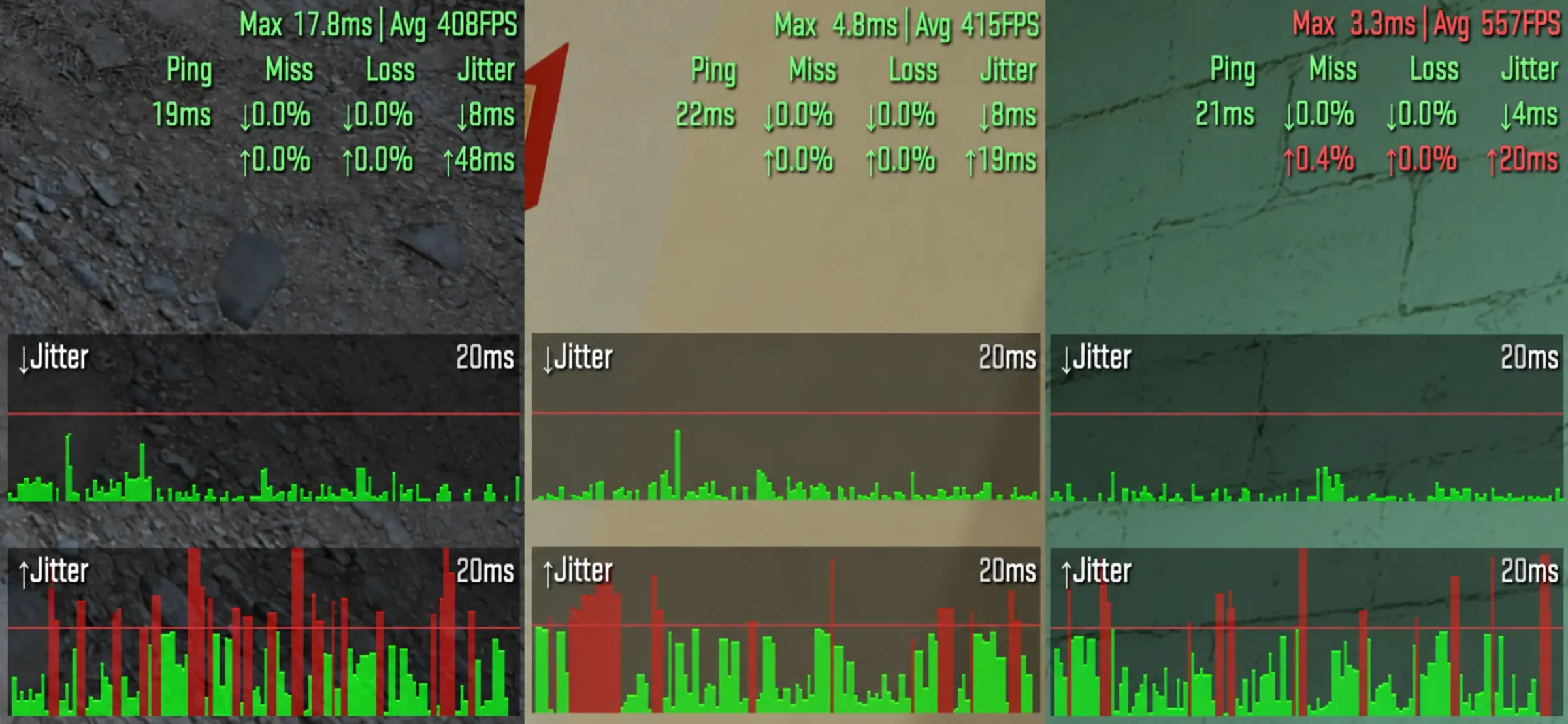
هنگام بروز مشکل، تغییر آمار شبکه و عملکرد تصویر را کنار هم بررسی کن.
۲. اگر پینگ پایین است، پکت لاس و نوسان اتصال را بررسی کن
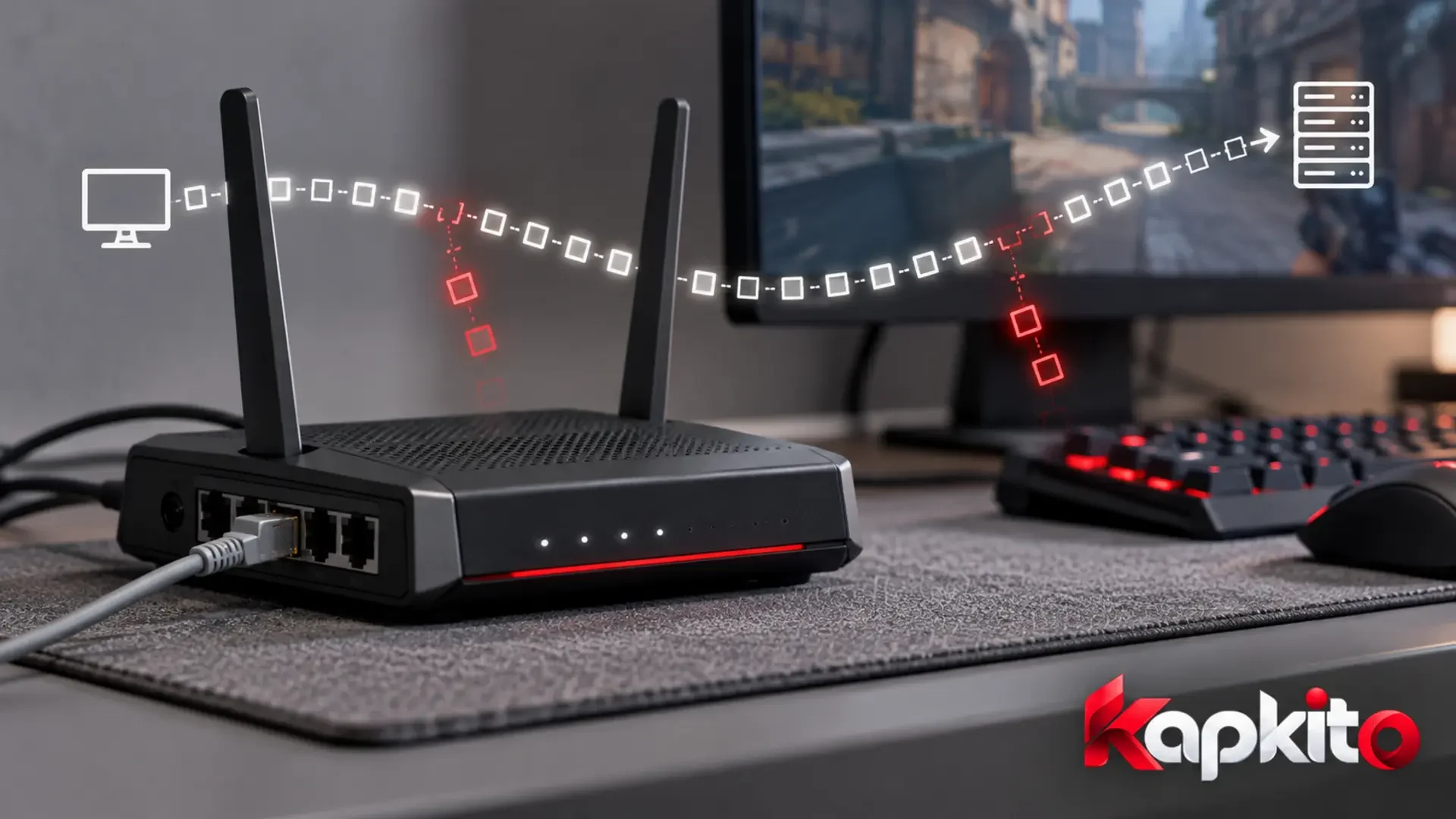
ممکن است پاسخهای دریافتشده سریع باشند، اما بعضی بستهها نرسند. همچنین ممکن است تأخیر بیشتر وقتها پایین باشد و فقط برای لحظهای بالا برود. هیچکدام را نمیتوان فقط با نگاه کردن به یک عدد ثابت رد کرد.
اگر بازی نمایش Packet Loss یا نمودار شبکه دارد، ابتدا همان را بررسی کن. برای تستهای کمکی ویندوز و خواندن نتیجه هم راهنمای پکت لاس و روش بررسی آن را دنبال کن.
برای مقایسه اتصال، این کارها را بهترتیب انجام بده:
دانلود، آپلود و همگامسازی ابری غیرضروری را متوقف کن.
مصرف دستگاههای دیگر خانه را هم در نظر بگیر؛ ممکن است آنها در حال دانلود یا پخش ویدیو باشند.
اگر با وایفای وصل هستی، یک بار با کابل شبکه مستقیم به روتر وصل شو.
همان بازی و سرور را در شرایط نزدیک به تست قبلی امتحان کن.
اگر VPN یا سرویس تغییر مسیر داری، وضعیت آن را ثبت کن و در صورت امکان، نتیجه دو حالت را جدا مقایسه کن.
مقایسه کابل و وایفای و کم کردن مصرف همزمان شبکه، از مراحل پیشنهادی راهنمای بررسی اتصال Riot هم هستند. بهتر شدن نتیجه با کابل، سرنخی برای بررسی وایفای است؛ نه تضمین سالم بودن بقیه مسیر اینترنت.
۳. اگر تصویر گیر میکند، فقط میانگین FPS را نبین
FPS بالا همیشه به معنی حرکت یکدست نیست. ممکن است بیشتر فریمها سریع آماده شوند، اما ساخت بعضی فریمها بیشتر طول بکشد و همان لحظه مکث ببینی. به زمان هر فریم، Frame Time میگویند.
برای مثال، حتی وقتی میانگین FPS خوب به نظر میرسد، بالا رفتن ناگهانی زمان یک فریم میتواند روان بودن تصویر را به هم بزند. تفاوت شمارنده فریم با روان بودن واقعی، در معرفی ابزار FrameView انویدیا هم توضیح داده شده است.
اگر بازی نمودار Frame Time دارد، همزمان با مکث تصویر به آن نگاه کن. برای مقایسه، یک مسیر یا صحنه مشابه را با تنظیمات سبکتر امتحان کن. صرفاً مقایسه دو مچ متفاوت، نتیجه روشنی نمیدهد.
تنظیمات گرافیکی را چطور مقایسه کنیم؟
وارد تنظیمات گرافیکی بازی شو و از وضعیت فعلی تصویر بگیر. سپس یک گزینه سنگین یا یک سطح از تنظیمات کلی را پایین بیاور و همان صحنه را دوباره امتحان کن.
اثر گزینهها به بازی و سختافزار بستگی دارد. پایین آوردن همهچیز به کمترین مقدار، همیشه بهترین انتخاب نیست. هدف این است که ببینی کدام تغییر روی مکث یا افت فریم دستگاه تو اثر دارد.
برنامههای باز را در ویندوز بررسی کن
دکمههای Ctrl + Shift + Esc را بزن تا Task Manager باز شود.
در بخش Processes، ستونهای CPU، Memory، Disk و GPU را بررسی کن.
برای مرتب کردن مصرف، روی عنوان ستون موردنظر کلیک کن.
برنامههای شخصی غیرضروری مثل مرورگر دارای تبهای زیاد یا ضبطکنندهای را که لازم نداری، از داخل خود برنامه ببند.
به بازی برگرد و دوباره همان شرایط را امتحان کن.
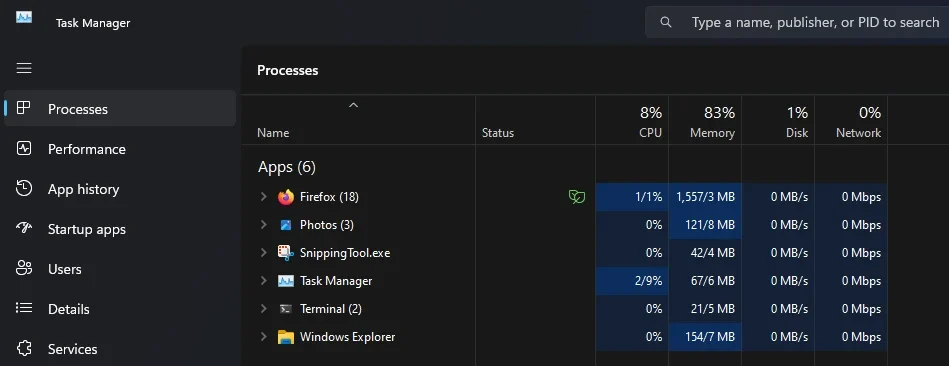
مصرف برنامهها را بررسی کن؛ بالا بودن یک عدد بهتنهایی علت لگ را مشخص نمیکند.
۴. اگر کنترل سنگین است، تأخیر ورودی را بررسی کن
از لحظه حرکت موس یا زدن دکمه تا دیده شدن نتیجه روی نمایشگر، چند مرحله طی میشود. خود وسیله ورودی، پردازش بازی، آماده شدن تصویر و نمایشگر همگی در این زمان نقش دارند. پایین بودن پینگ، این مسیر را اندازه نمیگیرد.
اگر در یک حالت واقعاً آفلاین هم همین حس را داری، بررسی شبکه را تنها مسیر عیبیابی ندان. توجه کن که بعضی بخشهای تمرینی هم به سرور وصلاند و آفلاین محسوب نمیشوند.
تفاوت تأخیر سیستم و اجزای آن در توضیح فنی انویدیا درباره تأخیر کامپیوتر آمده است. برای شروع، نرخ نوسازی نمایشگر و تنظیمات مرتبط بازی را بررسی کن.
نرخ نوسازی نمایشگر را در ویندوز ۱۱ ببین
منوی Start را باز کن و وارد Settings شو.
به System و بعد Display برو.
گزینه Advanced display را باز کن.
اگر چند نمایشگر داری، نمایشگر بازی را انتخاب کن.
در بخش Choose a refresh rate، مقدار انتخابشده را بررسی کن و در صورت نیاز، نرخ مناسب و پشتیبانیشده را انتخاب کن.
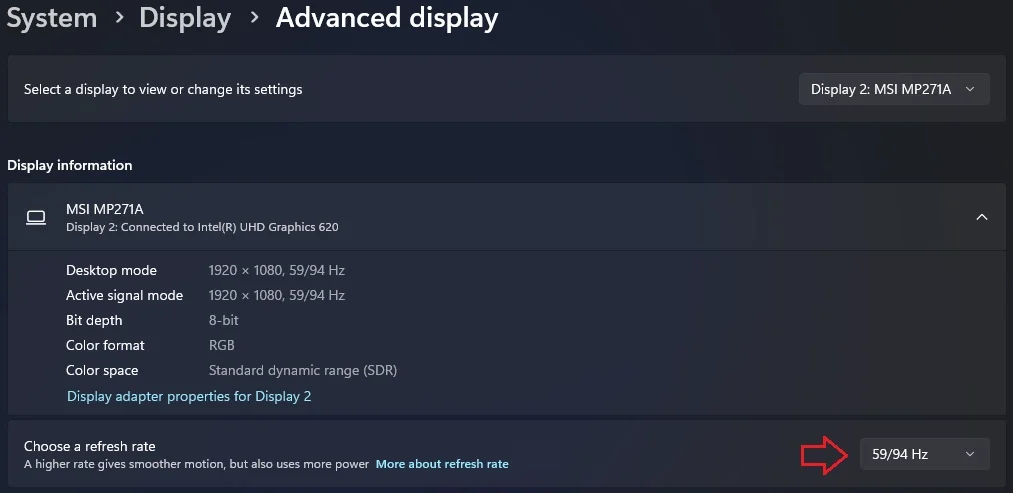
مطمئن شو نمایشگر درست را انتخاب کردهای و نرخ نوسازی موردنظرت فعال است.
گزینههای موجود به نمایشگر، کابل، اتصال و تنظیمات تصویر بستگی دارند. این مسیر در راهنمای نرخ نوسازی مایکروسافت هم توضیح داده شده است.
V-Sync و تنظیمات کاهش تأخیر را کورکورانه تغییر نده
V-Sync برای هماهنگ کردن نمایش فریمها و کاهش پارگی تصویر استفاده میشود. اثر آن روی پاسخگویی و روانی، به شرایط بازی و دستگاه بستگی دارد. اگر قرار است مقایسهاش کنی، فقط همین گزینه را تغییر بده و نتیجه را در صحنه مشابه ببین.
برای گزینههای کاهش تأخیر هم راهنمای همان بازی و سختافزار را ملاک قرار بده. پیشنهاد «همیشه روشن» یا «همیشه خاموش» برای همه دستگاهها قابل اتکا نیست.
۵. اگر مشکل فقط در یک بازی است، همان بازی را جدا بررسی کن
وضعیت رسمی سرورها، گزارش مشکل شناختهشده و بهروزرسانیهای همان بازی را ببین. اگر امکان انتخاب سرور وجود دارد، نتیجه را در سرور دیگری هم مقایسه کن و تفاوت پینگ و رفتار بازی را یادداشت کن.
اگر مشکل بعد از یک تغییر شروع شده، زمان آن را ثبت کن؛ مثلاً بعد از آپدیت بازی، درایور یا تغییر تنظیمات. همزمان چند نرمافزار و تنظیم را عوض نکن، چون پیدا کردن عامل مؤثر سخت میشود.
ابزارهای مرورگری کپکیتو چه کمکی میکنند؟
تست تأخیر و پایداری اتصال کپکیتو برای مقایسه پاسخ درخواستهای HTTP به سرور همین سایت کاربرد دارد. این نتیجه، پینگ یا پکت لاس سرور بازی نیست.
همچنین امتیاز تست واکنش مرورگری را بهعنوان اندازهگیری دقیق تأخیر موس یا نمایشگر در نظر نگیر. برای تشخیص مشکل بازی، آمار همان بازی و مقایسههای کنترلشده اولویت دارند.
برای پیدا کردن علت، این ترتیب را دنبال کن
نشانه را مشخص کن: جابهجایی بازیکنها، گیر کردن تصویر یا دیر دیده شدن فرمان؟
آمار مرتبط داخل بازی را روشن کن و لحظه مشکل را ثبت کن.
اگر نشانه شبکه است، مصرف همزمان و کابل در برابر وایفای را مقایسه کن.
اگر تصویر مکث دارد، FPS، زمان فریم و تنظیمات گرافیکی را بررسی کن.
اگر کنترل دیر پاسخ میدهد، تنظیمات نمایش و پردازش بازی را بررسی کن.
با نتیجهها سراغ پشتیبانی برو؛ نه فقط با عبارت «لگ دارم».
پرسشهای متداول
چرا پینگم پایین است، ولی بازیکنها جابهجا میشوند؟
پکت لاس، نوسان اتصال و مشکل سرور از موارد قابل بررسیاند. آمار شبکه داخل بازی و زمان وقوع مشکل را ثبت کن؛ پینگ پایین بهتنهایی این احتمالها را رد نمیکند.
چرا با FPS بالا هم تصویر گیر میکند؟
ممکن است زمان آماده شدن بعضی فریمها ناگهان بیشتر شود. اگر امکانش هست، نمودار Frame Time را هم ببین؛ میانگین FPS همه مکثهای کوتاه را نشان نمیدهد.
خرید اینترنت سریعتر حتماً مشکل را حل میکند؟
خیر. اگر مشکل از افت فریم یا تأخیر نمایش باشد، افزایش سرعت دانلود آن را برطرف نمیکند. حتی برای مشکل شبکه هم باید علت و مسیر ارتباط مشخص شود.
این راهنما برای PS5 هم کاربرد دارد؟
تفکیک نشانههای شبکه و تصویر و مقایسه کابل با وایفای کاربرد دارد، اما مسیر Task Manager و تنظیمات نمایش این مقاله مخصوص ویندوز است. تنظیمات کنسول و بازی را باید جدا بررسی کنی.
اولین تجربه یا پرسش این مقاله را تو بنویس.