



وسط بازی، شخصیتت ناگهان به عقب برمیگردد، حرکت بازیکنها تکهتکه میشود یا ارتباط برای چند لحظه قطع میشود؟ پکت لاس یکی از چیزهایی است که باید بررسی کنی. البته این نشانهها فقط یک علت ندارند؛ از روی لگ بهتنهایی نمیشود گفت اینترنت حتماً پکت لاس دارد.
در این راهنما، اول معنی پکت لاس را ساده توضیح میدهیم. بعد با چند دستور در ویندوز، اتصال به مودم و یک مقصد اینترنتی را جدا بررسی میکنیم تا برای پیدا کردن علت، سرنخ بهتری داشته باشی.
پکت لاس چیست؟
اطلاعات در شبکه به شکل بستههای کوچک جابهجا میشود. مثلاً بازی برای هماهنگ کردن حرکت تو با سرور، مرتب اطلاعات میفرستد و دریافت میکند. اگر بعضی از این بستهها به مقصد نرسند، به این اتفاق پکت لاس یا Packet Loss میگویند.
اثر آن به بازی و نوع اطلاعات گمشده بستگی دارد. ممکن است حرکتها ناپیوسته شوند، بعضی اتفاقها دیر نمایش داده شوند یا ارتباط قطع شود. اما افت فریم و مشکلات خود بازی هم میتوانند نشانههای شبیه به این ایجاد کنند.
فرق پکت لاس با پینگ و جیتر چیست؟
معیار | چه چیزی را نشان میدهد؟ |
|---|---|
پینگ | در یک تست رفتوبرگشت، چقدر طول میکشد درخواست به مقصد برسد و پاسخ برگردد. |
جیتر | زمان رسیدن اطلاعات چقدر از یک نمونه به نمونه بعد تغییر میکند. |
پکت لاس | چه بخشی از بستهها در مسیر انتقال به مقصد نمیرسند. |
ممکن است پینگ پایین باشد، اما بعضی بستهها نرسند یا زمان رسیدنشان مرتب تغییر کند. پس فقط پایین بودن عدد پینگ، برای قضاوت درباره کیفیت اتصال کافی نیست.
قبل از تست، شرایط اتصال را مشخص کن
برای اینکه نتیجهها قابل مقایسه باشند، این موارد را یادداشت کن:
با وایفای وصل هستی یا کابل شبکه؟
چه ساعتی تست میگیری و مشکل در همان زمان داخل بازی هم دیده میشود؟
دانلود، آپلود، پخش ویدیو یا بهروزرسانی در حال اجراست؟
از VPN یا سرویس تغییر مسیر استفاده میکنی؟
برای شروع، دانلود و آپلود غیرضروری را متوقف کن. اگر امکانش هست، یک بار هم با کابل شبکه تست بگیر. در هر مرحله فقط یک چیز را تغییر بده؛ مثلاً نتیجه کابل و وایفای را در زمان نزدیک به هم مقایسه کن.
چطور پکت لاس را در ویندوز بررسی کنیم؟
دستور ping برای مقصد مشخص، درخواست میفرستد و منتظر پاسخ میماند. در پایان نشان میدهد چند پاسخ دریافت نشده است. این بررسی برای پیدا کردن سرنخ مفید است، اما عین ترافیک بازی نیست.
۱. پنجره دستورها را باز کن
دکمههای Win + R را بزن.
داخل پنجره Run، عبارت
cmdرا بنویس.Enter بزن تا Command Prompt باز شود.
برای دستورهای ساده این راهنما، معمولاً نیازی به باز کردن پنجره با دسترسی مدیر نیست.
۲. آدرس مودم یا روتر را پیدا کن
داخل پنجره بازشده این دستور را بنویس و Enter بزن:
ipconfig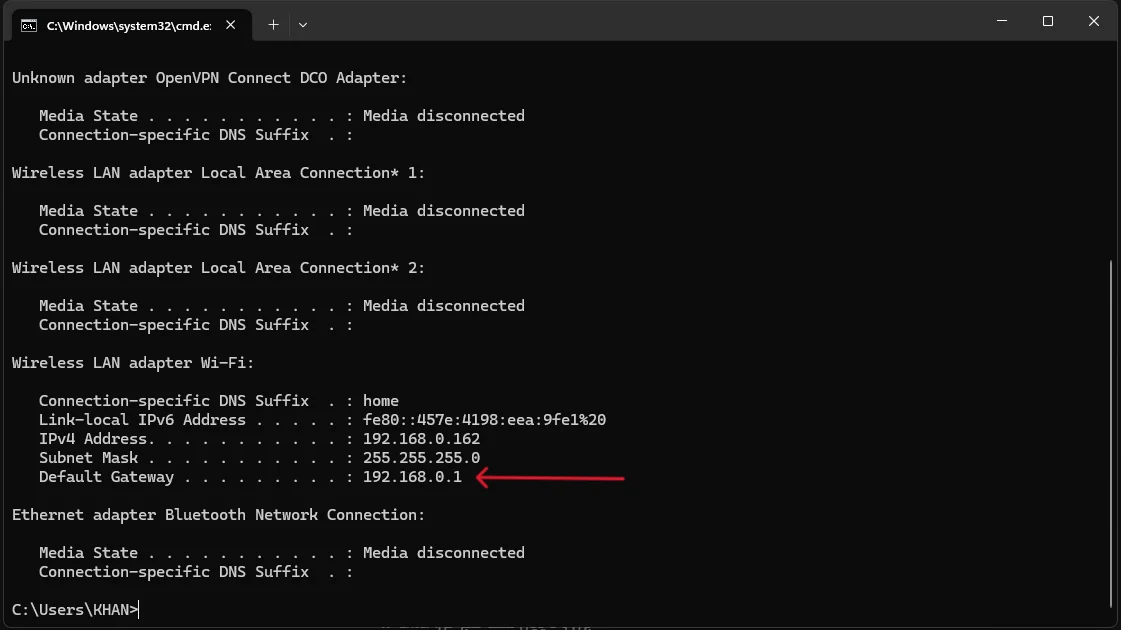
آدرس روبهروی Default Gateway اتصال اصلیات را برای تست تا مودم بردار.
بخش اتصال فعالت را پیدا کن؛ برای اتصال بیسیم معمولاً نامی شامل Wi-Fi و برای اتصال کابلی نامی شامل Ethernet میبینی. روبهروی Default Gateway، آدرس دروازه اتصال نوشته شده است؛ در یک شبکه خانگی معمولاً همان روتر یا مودم است.
اگر چند اتصال یا VPN داری، آدرس بخش مربوط به اتصال اصلیات را بردار. آدرس را از روی دستگاه خودت بخوان؛ لازم نیست با نمونههای اینترنت یکسان باشد. توضیح دستور در مستندات ipconfig مایکروسافت آمده است.
۳. اتصال کامپیوتر به مودم را تست کن
اگر آدرس Default Gateway تو دقیقاً 192.168.1.1 بود، دستور زیر را اجرا کن. اگر آدرس دیگری دیدی، همان آدرس را جایگزین کن:
ping -n 100 192.168.1.1عدد 100 یعنی صد درخواست فرستاده شود. تا پایان تست صبر کن؛ ممکن است چند دقیقه طول بکشد. برای توقف زودتر میتوانی Ctrl + C را بزنی.
این مرحله، ارتباط کامپیوتر تا دروازه شبکه را بررسی میکند؛ هنوز درباره مسیر کامل اینترنت یا سرور بازی نتیجه نمیدهد. اگر اینجا پاسخهای ناموفق تکرار میشوند، اتصال محلی، وایفای، کابل یا تجهیزاتت ارزش بررسی بیشتری دارند. پاسخدهی خود مودم به تست را هم باید در نظر گرفت.
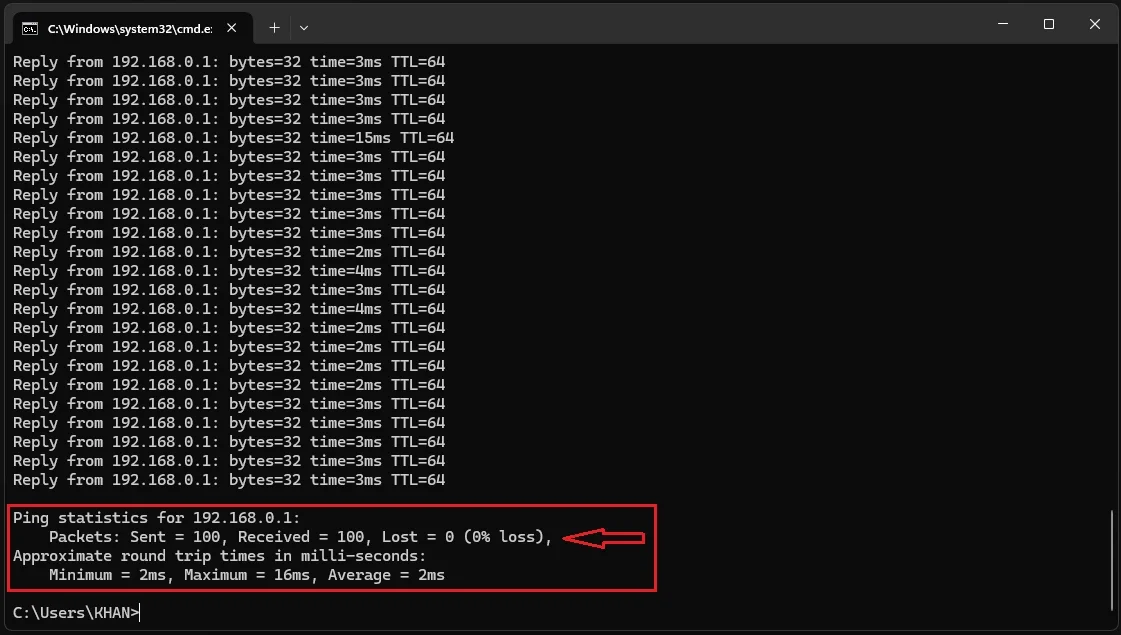
این تست فقط رفتوبرگشت تا دروازه شبکه را بررسی میکند، نه مسیر کامل بازی.
۴. یک مقصد اینترنتی را جدا تست کن
برای یک نمونه مقایسه، میتوانی همین تعداد درخواست را به یک مقصد عمومی بفرستی:
ping -n 100 1.1.1.1این دستور فقط رفتوبرگشت درخواستها به همین آدرس را بررسی میکند. نتیجه آن، نتیجه همه اینترنت یا سرور بازی تو نیست. اگر مقصد پاسخ نمیدهد، بدون بررسی بیشتر نتیجه نگیر که اتصال صددرصد پکت لاس دارد.
برای بررسی مسیر بازی، از اطلاعات مقصد یا ابزارهایی استفاده کن که پشتیبانی رسمی همان بازی معرفی میکند. آدرس سرور بازی را حدس نزن.
۵. نتیجه پایانی را بخوان
در پایان، بخش Packets را پیدا کن. سه مورد مهم در آن میبینی:
Sent: تعداد درخواستهای ارسالشده.
Received: تعداد پاسخهای دریافتشده.
Lost: تعداد درخواستهایی که پاسخشان در زمان مجاز دریافت نشده است.
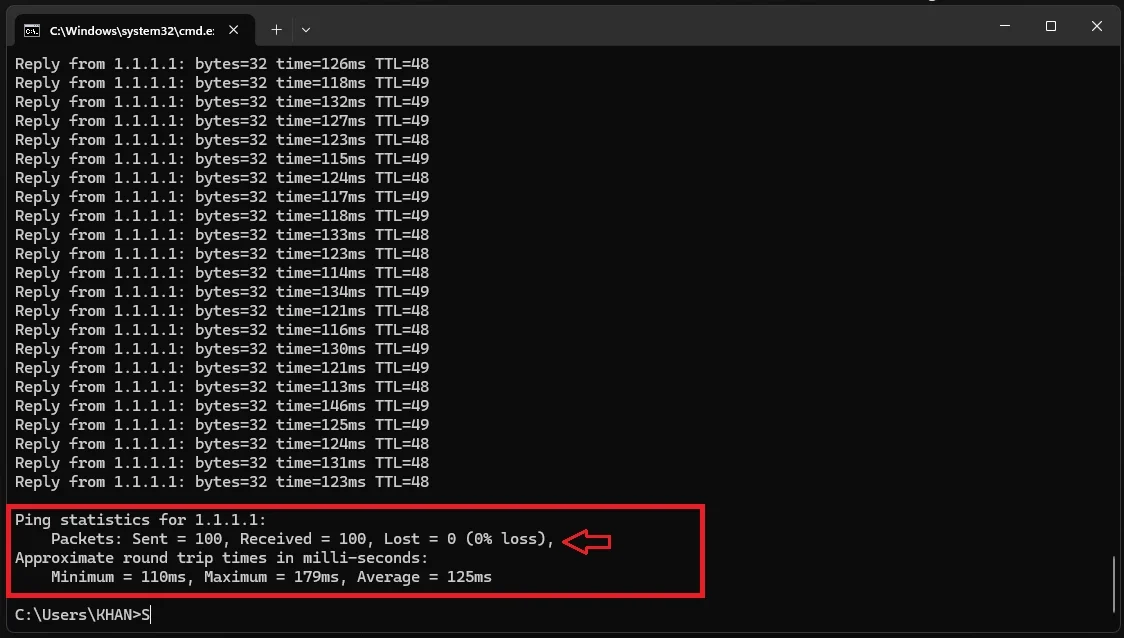
نتیجه به همین مقصد و زمان تست مربوط است؛ آن را به همه سرویسها تعمیم نده.
مثلاً اگر در یک تست فرضی، صد درخواست فرستاده شود و پنج درخواست بیپاسخ بماند، خروجی پنج درصد Loss نشان میدهد. این فقط یک مثال برای خواندن نتیجه است، نه نتیجه آزمایش ما.
همچنین یک پاسخ ازدسترفته مشخص نمیکند مشکل در مسیر رفت بوده، مسیر برگشت، پاسخدهی مقصد یا بخش دیگری از ارتباط. جزئیات دستور را میتوانی در راهنمای ping مایکروسافت ببینی.
چطور بفهمیم مشکل از کجاست؟
بهجای تکیه به یک عدد، نتیجه چند بررسی را کنار هم بگذار. جدول زیر مسیر بررسی را پیشنهاد میدهد؛ تشخیص قطعی محل خرابی نیست.
نتیجهای که میبینی | قدم بعدی |
|---|---|
روی وایفای مشکل داری، اما با کابل بهتر میشود. | فاصله، موانع و شرایط وایفای را بررسی کن و نتیجه را دوباره مقایسه کن. |
حتی تست تا مودم هم مرتب پاسخ ناموفق دارد. | اتصال محلی، کابل، درگاه شبکه، دستگاه و مودم را مرحلهبهمرحله بررسی کن. |
تست تا مودم خوب است، اما چند مقصد اینترنتی مشکل دارند. | تست را در زمان دیگر و روی دستگاه دیگر تکرار کن؛ ممکن است به بررسی خط یا مسیر توسط شرکت اینترنت نیاز باشد. |
فقط یک بازی یا یک مقصد مشکل دارد. | وضعیت سرور و مسیر همان سرویس را بررسی کن؛ نتیجه را به کل اتصال تعمیم نده. |
فقط هنگام دانلود یا آپلود مشکل بیشتر میشود. | بار شبکه را کم کن و دوباره مقایسه کن. شلوغی اتصال میتواند روی تأخیر و کیفیت ارتباط اثر بگذارد. |
برای بازیهایی که نمایش Packet Loss یا نمودار شبکه دارند، آن بخش را هم هنگام بروز مشکل بررسی کن. نتیجه داخل بازی به همان ارتباط مربوط است و برای گزارش مشکل به پشتیبانی کاربرد دارد.
برای بررسی مسیر، pathping چه کمکی میکند؟
اگر به بررسی بیشتری نیاز داری، دستور pathping مسیر و پاسخ دستگاههای بین راه را بررسی میکند. برای همان مقصد نمونه میتوانی این دستور را اجرا کنی:
pathping /n 1.1.1.1ابتدا مسیر نمایش داده میشود و بعد جمعآوری آمار ادامه پیدا میکند. پنجره را نبند و منتظر نتیجه نهایی بمان. پاسخ همه دستگاههای مسیر هم الزاماً در دسترس نیست.
این تفاوت در مثال مستندات pathping مایکروسافت هم توضیح داده شده است. اگر خواندن خروجی برایت مبهم است، آن را برای پشتیبانی بفرست و از روی یک ردیف درباره خرابی مسیر نتیجه نگیر.
برای کمتر کردن پکت لاس از چه کارهایی شروع کنیم؟
کابل را با وایفای مقایسه کن: اگر امکانش هست، مستقیم با کابل به روتر وصل شو و همان تست را تکرار کن.
دانلود و آپلود غیرضروری را متوقف کن: مصرف دستگاههای دیگر خانه را هم در نظر بگیر.
کابل و درگاه دیگر را امتحان کن: هر بار فقط یک مورد را عوض کن تا اثرش مشخص باشد.
VPN یا سرویس تغییر مسیر را در نتیجه ثبت کن: اگر اتصال بدون آن ممکن است، دو حالت را جدا مقایسه کن؛ بهتر شدن نتیجه را تضمینشده ندان.
وضعیت رسمی سرور بازی را ببین: مشکل ممکن است به همان سرویس مربوط باشد.
اگر مشکل ادامه دارد، گزارش جمع کن: زمان، نوع اتصال، مقصد تست و نتیجهها را برای شرکت اینترنت یا پشتیبانی بازی بفرست.
مقایسه با اتصال کابلی، یکی از مراحل پیشنهادی راهنمای رسمی رفع مشکلات اتصال Riot هم هست. هدف این کار، حذف یک عامل احتمالی از بررسی است؛ کابل قرار نیست همه مشکلهای مسیر اینترنت را حل کند.
آیا تست شبکه کپکیتو پکت لاس را اندازه میگیرد؟
ابزار تست تأخیر و پایداری اتصال کپکیتو، زمان پاسخ درخواستهای HTTP به سرور همین سایت را بررسی میکند. با آن میتوانی زمان پاسخ، نوسان نمونهها و درخواستهای ناموفق همین ارتباط را ببینی.
اما درخواست ناموفق HTTP با Packet Loss یکی نیست. خطای سرور، پایان مهلت پاسخ یا محدودیت درخواست هم میتواند باعث ناموفق شدن آن شود. نتیجه این ابزار را بهعنوان پینگ بازی یا درصد پکت لاس شبکه گزارش نکن.
برای پشتیبانی چه اطلاعاتی بفرستیم؟
بهجای اینکه فقط بنویسی «اینترنت لگ دارد»، گزارش را مشخصتر آماده کن:
نام بازی یا مقصدی که مشکل دارد.
تاریخ و ساعت بروز مشکل.
نوع اتصال: کابل، وایفای یا اینترنت موبایل.
نتیجه تست تا مودم و مقصد اینترنتی.
نتیجه مقایسه با کابل، دستگاه دیگر یا زمان دیگر.
پیش از انتشار عمومی اسکرینشاتها، اطلاعات شناسایی شبکه و دستگاهت را بررسی و بخشهای غیرضروری را بپوشان.
پرسشهای متداول
پکت لاس چند درصد خوب است؟
برای بازی، هدف این است که بستهای از دست نرود. اما فقط میانگین درصد کافی نیست؛ زمان وقوع و پشتسرهم بودن بستههای ازدسترفته هم مهم است. عدد یک تست کوتاه را نتیجه همیشگی اتصال ندان.
صفر بودن Loss در ping یعنی بازی هم بدون پکت لاس است؟
خیر. مقصد، زمان و نوع ترافیک تست ممکن است با بازی فرق داشته باشد. نتیجه ping را همراه با آمار داخل بازی و شرایط بروز مشکل بررسی کن.
Request timed out یعنی اینترنت قطع شده است؟
یعنی پاسخ درخواست در زمان مجاز دریافت نشده است. ممکن است مشکل اتصال باشد، اما پاسخ ندادن یا محدودیت مقصد هم میتواند همین پیام را ایجاد کند.
این دستورها را روی PS5 هم میتوانم اجرا کنم؟
این آموزش برای ویندوز است. میتوانی کامپیوتر را به همان شبکه وصل کنی و برای بررسی شبکه سرنخ بگیری، اما نتیجه کامپیوتر را معادل تست مستقیم ارتباط کنسول و سرور بازی ندان.

اولین تجربه یا پرسش این مقاله را تو بنویس.