


دسته را روی میز گذاشتهای، اما دوربین بازی آرام میچرخد یا شخصیت خودش راه میرود؟ این حالت میتواند نشانه دریفت دسته PS5 باشد؛ یعنی بدون اینکه آنالوگ را حرکت بدهی، ورودی حرکت ثبت میشود.
البته از روی همین نشانه نمیشود گفت دسته حتماً خراب شده است. تنظیمات بازی و ددزون هم روی دیده شدن حرکتهای کوچک اثر دارند. بهتر است قبل از باز کردن دسته یا هزینه برای تعمیر، چند بررسی مشخص انجام بدهی.
دریفت دسته PS5 یعنی چه؟
وقتی آنالوگ را رها میکنی، انتظار داری فرمان حرکت متوقف شود. اگر با وجود رها بودن آن، بازی همچنان فرمان حرکت بگیرد، به این حالت دریفت آنالوگ یا Stick Drift میگویند.
آنالوگ چپ معمولاً حرکت شخصیت و آنالوگ راست معمولاً دوربین یا نشانهگیری را کنترل میکند؛ البته این نقشها به تنظیمات بازی بستگی دارند. بنابراین راه رفتن خودکار شخصیت و چرخیدن ناخواسته دوربین، هر دو میتوانند دلیل بررسی آنالوگ باشند.
این مقاله برای دسته معمولی DualSense نوشته شده است. بعضی امکانات دسته DualSense Edge، مثل تنظیم پروفایل و تعویض ماژول آنالوگ، با مدل معمولی فرق دارند.
چطور دریفت دسته را تست کنیم؟
برای بررسی ورودی آنالوگ، ابزار تست دسته بازی کپکیتو را روی کامپیوتر باز کن. اتصال USB با کابل دارای انتقال داده، راه سادهای برای شروع است؛ کابل شارژِ بدون انتقال داده کافی نیست.
دسته را با کابل مناسب به کامپیوتر وصل کن و صفحه تست را باز کن.
یکی از دکمههای دسته را بزن تا مرورگر بتواند ورودی آن را دریافت کند. اگر چند دسته وصل است، دسته موردنظر را انتخاب کن.
دسته را روی سطح ثابت بگذار و به آنالوگها دست نزن. موقعیت نشانگر هر آنالوگ را روی نمودار ببین.
آنالوگ چپ را به چند جهت حرکت بده و رها کن. همین کار را برای آنالوگ راست انجام بده.
بعد از رها کردن آنالوگها، بررسی دوثانیهای مرکز را اجرا کن. نتیجه هر آنالوگ را جدا ببین و تست را چند بار تکرار کن.
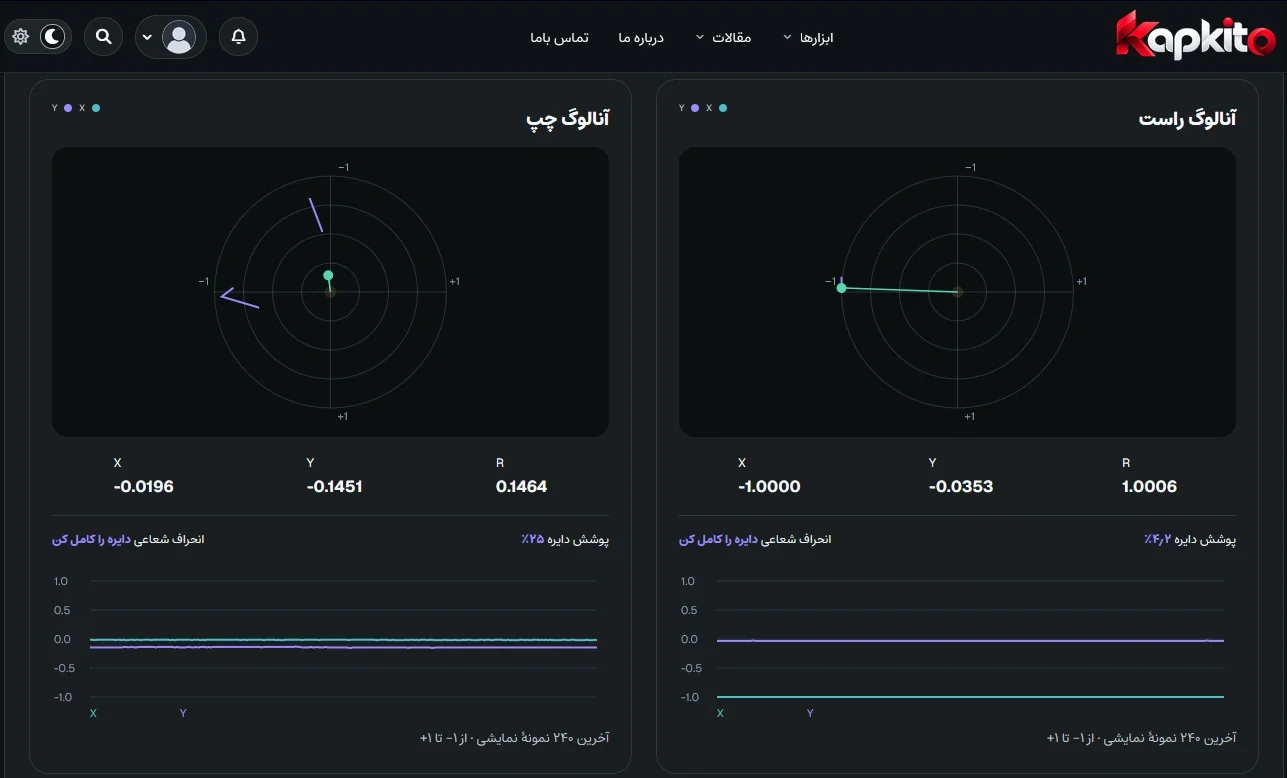
آنالوگ را حرکت بده و رها کن؛ بعد موقعیت آن را در چند نوبت بررسی کن.
مهم است ببینی بعد از حرکت دادن و رها کردن آنالوگ، ورودی چه رفتاری دارد. آیا نزدیک مرکز میماند یا مرتب به یک سمت میرود؟ فقط به یک لحظه از نمودار نگاه نکن.
از نتیجه تست چه برداشتی کنیم؟
چیزی که میبینی | چه کاری انجام بدهی؟ |
|---|---|
مشکل فقط در یک بازی دیده میشود. | ددزون و تنظیمات کنترل همان بازی را بررسی کن؛ یک بازی دیگر را هم امتحان کن. |
بعد از رها کردن آنالوگ، ورودی مرتب به یک سمت میرود. | تست را تکرار کن و نتیجه را با حرکت داخل بازی مقایسه کن. |
عددهای نزدیک مرکز کمی تغییر میکنند، ولی در بازی حرکت ناخواسته نداری. | صرفاً از روی تغییر عدد، نتیجه خرابی نگیر. رفتار دسته را در استفاده واقعی هم بررسی کن. |
دسته در مرورگر شناسایی نمیشود. | کابل، اتصال و مرورگر را بررسی کن. شناسایی نشدن، نتیجه تست دریفت نیست. |
چرا آنالوگ دسته دریفت پیدا میکند؟
درون آنالوگ قطعاتی وجود دارند که موقعیت حرکتش را میخوانند. در آنالوگهای مبتنی بر پتانسیومتر، فرسودگی بخشهای داخلی میتواند باعث شود موقعیت آنالوگ درست خوانده نشود. آلودگی داخل مجموعه آنالوگ هم از علتهای قابل بررسی است.
اما از بیرون نمیتوانی بفهمی دقیقاً کدام قطعه مشکل دارد. توضیح فرسودگی این سازوکار در بررسی فنی آنالوگ توسط iFixit آمده است؛ این توضیح به معنی تشخیص علت مشکل دسته تو نیست.
تنظیم ددزون خیلی پایین هم میتواند حرکتهای کوچک را داخل بازی آشکار کند. به همین دلیل، قبل از تصمیم درباره تعمیر، هم ورودی دسته و هم تنظیمات بازی را بررسی میکنیم.
برای بررسی و کاهش حرکت ناخواسته چه کار کنیم؟
۱. دسته را در یک بازی دیگر امتحان کن
بازی فعلی را ببند و در یک بازی دیگر، آنالوگ را رها کن. ببین دوربین یا شخصیت باز هم حرکت میکند یا نه. اگر دسته سالم دیگری داری، آن را هم در همان شرایط امتحان کن.
اگر مشکل فقط در یک بازی است، ابتدا تنظیمات کنترل همان بازی را ببین. البته دیده نشدن مشکل در بازی دیگر هم بهتنهایی سلامت دسته را ثابت نمیکند؛ تنظیمات بازیها میتوانند حرکتهای کوچک را متفاوت نادیده بگیرند.
۲. ددزون را بشناس و با احتیاط تغییر بده
ددزون یا Deadzone، محدوده کوچکی اطراف مرکز آنالوگ است که بازی حرکت داخل آن را نادیده میگیرد. خیلی ساده: اگر آنالوگ کمی از مرکز جابهجا باشد، بازی تا خروج از این محدوده فرمان حرکت نمیدهد.
برای پیدا کردن تنظیم، وارد Settings یا Options خود بازی شو و بخش Controller یا Controls را بررسی کن. دنبال عبارتهایی مثل Deadzone، Stick Deadzone یا Inner Deadzone بگرد. مسیر و نام دقیق در هر بازی فرق دارد؛ بعضی بازیها هم این گزینه را ندارند.
از مقدار فعلی تصویر بگیر، ددزون آنالوگ مشکلدار را کمی بالا ببر و دوباره امتحان کن. اگر مقدار را بیش از حد بالا ببری، برای شروع حرکت باید آنالوگ را بیشتر جابهجا کنی و کنترل حرکتهای کوچک سختتر میشود.
۳. نرمافزار دسته را بهروز کن
برای بررسی بهروزرسانی دسته روی PS5، از صفحه اصلی کنسول این مسیر را برو:
بالای صفحه اصلی، Settings را باز کن.
وارد Accessories شو.
گزینه Controller (General) را انتخاب کن.
وارد DualSense Wireless Controller Device Software شو.
اگر بهروزرسانی موجود بود، دستورهای روی صفحه را دنبال کن.
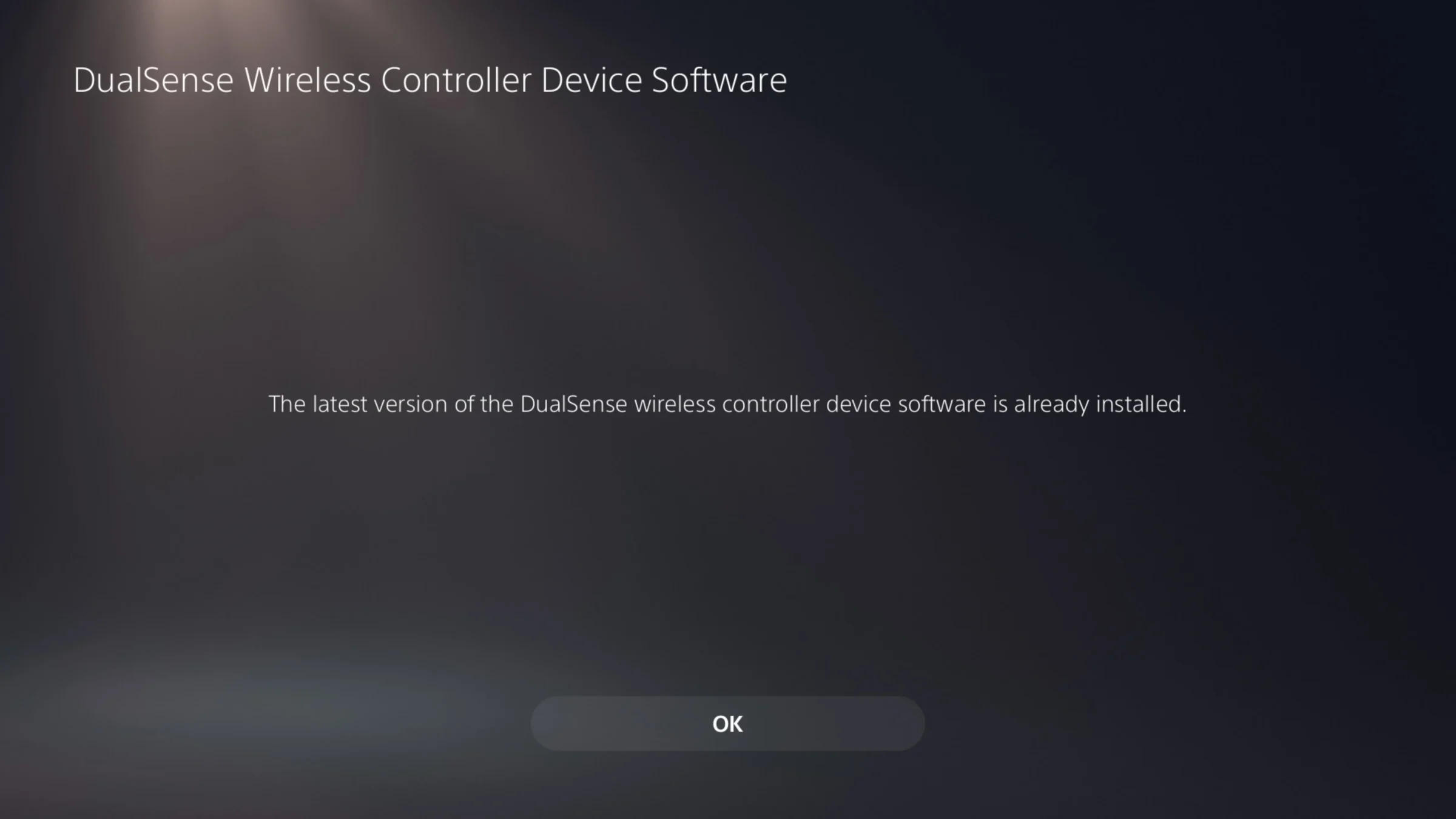
برای بررسی نسخه نرمافزار دسته، این گزینه را در تنظیمات کنسول باز کن.
در راهنمای رسمی اتصال و بهروزرسانی دوال سنس، همین مسیر آمده است. سونی استفاده از برنامه PlayStation Accessories روی کامپیوتر را هم برای بهروزرسانی دسته پشتیبانی میکند.
بهروزرسانی، بخشی از بررسی نرمافزاری است؛ قرار نیست فرسودگی یا شکستگی قطعات آنالوگ را برطرف کند.
۴. دسته را با روش رسمی سونی ریست کن
اگر مشکل ادامه دارد، میتوانی ریست دسته را امتحان کنی. این کار با باز کردن بدنه فرق دارد و طبق راهنمای سونی انجام میشود.
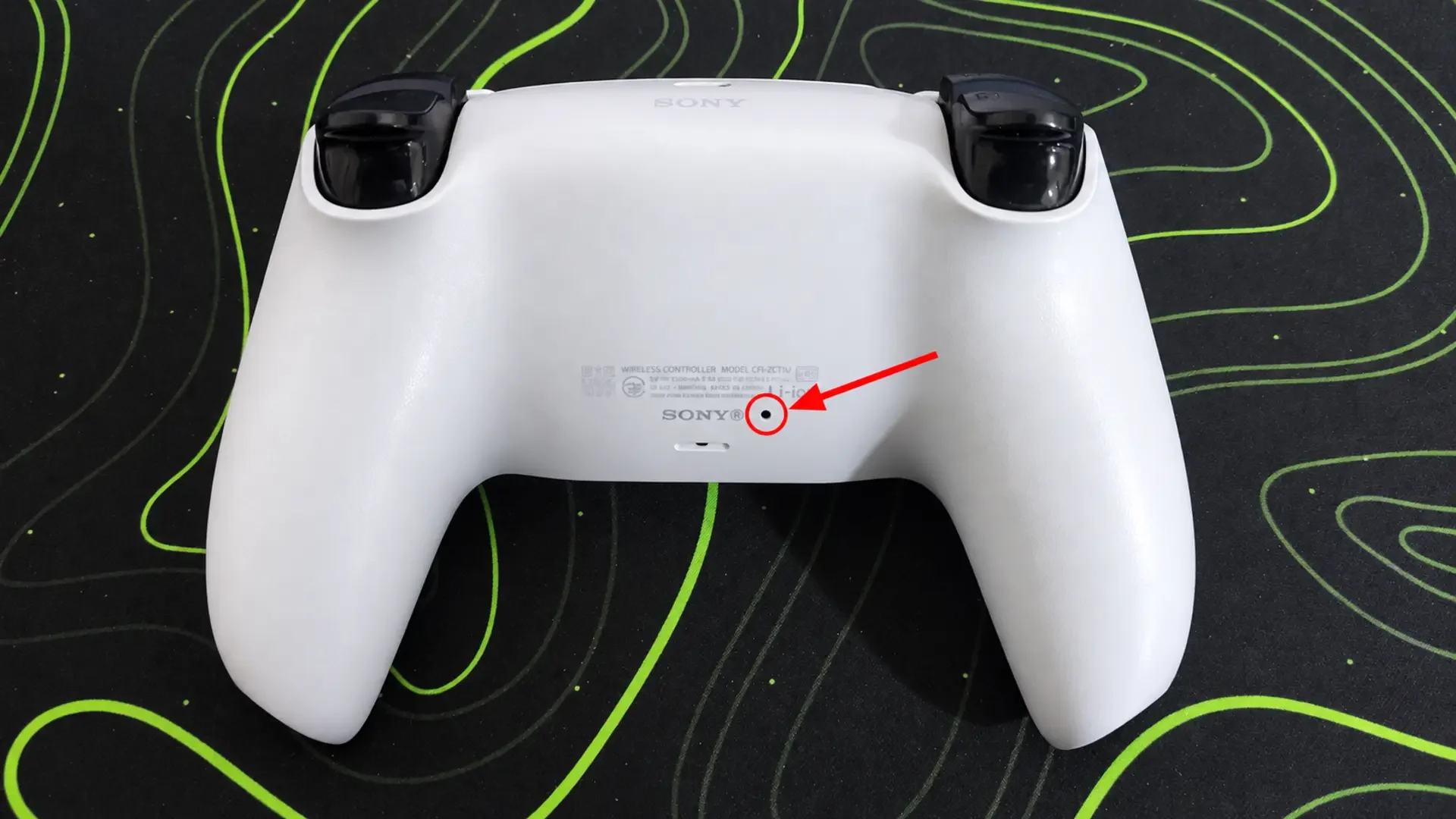
دکمه ریست داخل سوراخ کوچک پشت دسته قرار دارد؛ آن را با سوراخهای دیگر اشتباه نگیر.
کنسول PS5 را کاملاً خاموش کن.
کابل USB را از دسته جدا کن.
پشت دسته، سوراخ کوچک دکمه Reset را کنار نشان Sony پیدا کن.
با یک ابزار باریک مناسب، دکمه داخل سوراخ را آرام فشار بده و حداقل پنج ثانیه نگه دار. چیزی را با فشار داخل سوراخ فرو نکن.
دسته را با کابل USB همراه دستگاه به PS5 وصل کن و برای اتصال دوباره، دکمه PS را بزن.
بعد از اتصال، همان شرایط قبلی را دوباره تست کن.
محل دکمه و مراحل را میتوانی در راهنمای رسمی ریست دسته DualSense هم ببینی. ریست، راه تضمینی رفع دریفت نیست؛ اگر مشکل از قطعه باشد، ممکن است همچنان باقی بماند.
۵. فقط سطح بیرونی را با روش مناسب تمیز کن
برای تمیز کردن سطح دسته، آن را خاموش و کابل را جدا کن. طبق دستور نگهداری سونی، از دستمال نرم و خشک استفاده کن. آلودگی قابل مشاهده اطراف پایه آنالوگ را بدون فشار دادن به داخل پاک کن.
چه زمانی تعمیر لازم است؟
اگر بعد از بررسی تنظیمات، بهروزرسانی و ریست، حرکت ناخواسته در چند محیط ادامه دارد، وقت بررسی تخصصی است. بهخصوص اگر آنالوگ گیر میکند، به مرکز برنمیگردد یا دسته ضربه و تماس با مایع داشته است.
برای پشتیبانی یا تعمیرکار، مشخص کن کدام آنالوگ مشکل دارد، حرکت به کدام سمت است و در چه بازیهایی دیده میشود. اسکرینشات یا ویدیوی تست هم کمک میکند؛ بهتر است در ویدیو معلوم باشد دستت روی آنالوگ نیست.
در دسته معمولی DualSense، تعویض مجموعه آنالوگ کار بیرونی و سادهای نیست و ممکن است به باز کردن دسته و لحیمکاری نیاز داشته باشد. روش تعویض ماژول DualSense Edge را برای دسته معمولی اجرا نکن.
پرسشهای متداول
آیا با ریست کردن دسته، دریفت حتماً برطرف میشود؟
خیر. ریست یکی از مراحل بررسی رسمی سونی است، اما خرابی یا فرسودگی قطعات آنالوگ را تعمیر نمیکند.
ددزون را روی چه عددی بگذارم؟
عدد ثابت و مناسبی برای همه بازیها و دستهها وجود ندارد. از مقدار فعلی شروع کن و کمی تغییر بده؛ هم حرکت ناخواسته و هم کنترل حرکتهای کوچک را بررسی کن.
چرا دسته در یک بازی دریفت دارد و در بازی دیگر نه؟
ددزون و نحوه پردازش ورودی در بازیها فرق دارند. یک بازی ممکن است حرکت کوچک را نادیده بگیرد و بازی دیگر همان حرکت را به فرمان تبدیل کند.
هر عدد غیرصفر در تست یعنی دسته خراب است؟
خیر. یک عدد کوچک یا نوسان لحظهای برای نتیجهگیری کافی نیست. رفتار آنالوگ را بعد از چند بار حرکت و رها کردن بررسی کن و با نتیجه داخل بازی مقایسه کن.
چرا دسته به ابزار تست وصل نمیشود؟
ابتدا کابل دارای انتقال داده، اتصال و مرورگر را بررسی کن و یک دکمه دسته را بزن. شناسایی نشدن دسته در مرورگر، بهتنهایی نشانه خرابی آنالوگ نیست. برای اتصال به دستگاههای دیگر هم میتوانی راهنمای اتصال دوال سنس سونی را ببینی.
اولین تجربه یا پرسش این مقاله را تو بنویس.