


اگر دکمه موس را یک بار میزنی ولی دو کلیک ثبت میشود، اول باید ببینی مشکل از تنظیمات است یا خود موس. مثلاً باز شدن پوشه با یک کلیک، همیشه نشانه خرابی نیست؛ ممکن است ویندوز روی همین حالت تنظیم شده باشد.
در این راهنما، اول کلیکها را تست میکنیم، بعد اتصال و تنظیمات را بررسی میکنیم. مراحل را بهترتیب انجام بده و بعد از هر تغییر، دوباره تست کن تا بفهمی کدام کار روی نتیجه اثر داشته است. مسیر تنظیمات این آموزش برای ویندوز ۱۱ است.
اول ببین مشکل دقیقاً چه شکلی است
کدام حالت برای تو اتفاق میافتد؟
اتفاقی که میبینی | از کجا شروع کنی؟ |
|---|---|
پوشهها همیشه با یک کلیک باز میشوند. | تنظیم باز شدن فایلها را بررسی کن؛ شاید تککلیک فعال باشد. |
گاهی با یک فشار دکمه، دو کلیک ثبت میشود. | تست کلیک را انجام بده، بعد اتصال و نرمافزار موس را بررسی کن. |
مشکل فقط در یک بازی یا برنامه اتفاق میافتد. | تنظیمات همان برنامه و پروفایل موس را بررسی کن. |
دو بار کلیک میکنی، ولی پوشه باز نمیشود. | تنظیم سرعت دابل کلیک را بررسی کن؛ این حالت با کلیک اضافه فرق دارد. |
چطور دابل کلیک ناخواسته موس را تست کنیم؟
ابزار تست ماوس کپکیتو را باز کن و وارد بخش «کلیک و اسکرول» شو. برای این بررسی، لازم نیست سریع کلیک کنی؛ میخواهیم ببینیم هر فشار معمولی دکمه، چه ورودیای ثبت میکند.
نشانگر موس را داخل کادر تست ببر.
دکمهای را که به آن شک داری، یک بار فشار بده و کامل رها کن.
کمی مکث کن، بعد دوباره یک تککلیک انجام بده. چند بار همین کار را تکرار کن.
شمارنده و اطلاعات کلیکها را ببین. بررسی کن آیا با یک بار فشار دادن دکمه، ورودی اضافه ثبت میشود یا نه.
دکمه چپ و راست را جدا تست کن تا مشخص شود مشکل مربوط به کدام دکمه است.
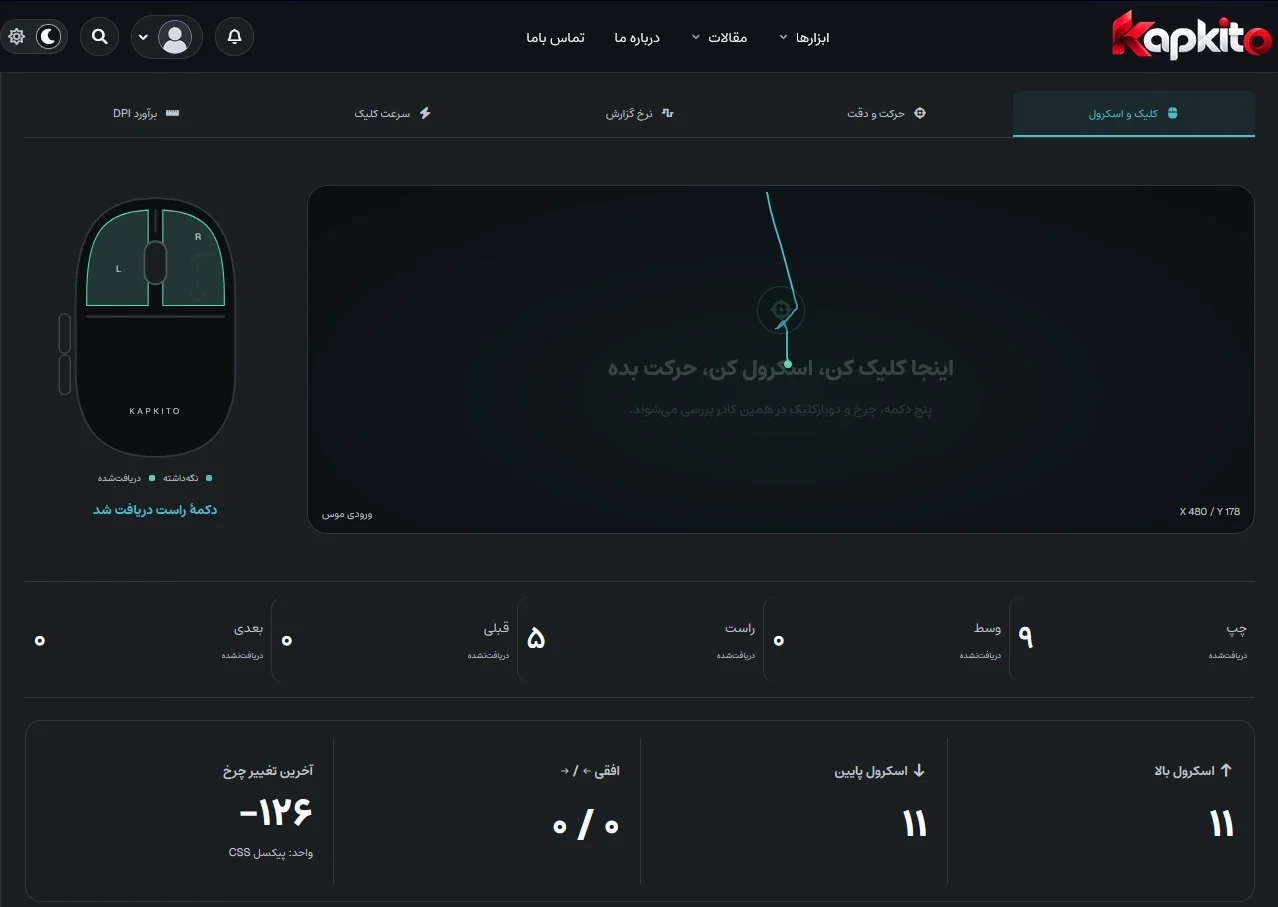
چند تککلیک آرام انجام بده و هر فشار دکمه را با تعداد کلیکهای ثبتشده مقایسه کن.
هنگام نگاه کردن به نتیجه، فشار دستت را با ورودی ثبتشده مقایسه کن. تست را در چند نوبت تکرار کن؛ مشکلی که گاهی اتفاق میافتد، ممکن است در اولین تلاش دیده نشود.
چه چیزهایی باعث دابل کلیک موس میشوند؟
قبل از اینکه موس را خراب بدانیم، این چند احتمال را بررسی میکنیم:
تنظیمات ویندوز: ممکن است باز شدن فایلها با تککلیک فعال باشد.
تنظیمات نرمافزار موس: شاید برای یک دکمه، دابل کلیک یا اجرای چند فرمان تعریف شده باشد.
اتصال یا نرمافزار: اتصال USB و نرمافزار اختصاصی موس هم از موارد قابل بررسی هستند.
آلودگی یا ایراد دکمه: ممکن است خود دکمه یا سوییچ زیر آن مشکل داشته باشد. سوییچ، قطعهای است که فشار دکمه را به فرمان تبدیل میکند.
برای نمونه، راهنمای رسمی ریزر برای مشکلات دکمههای موس بررسی اتصال مستقیم، نرمافزار و تست روی سیستم دیگر را پیشنهاد میکند. پس بهتر است از همین بررسیهای ساده شروع کنیم.
مراحل بررسی و رفع دابل کلیک موس
۱. ببین باز شدن پوشهها با تککلیک فعال نباشد
اگر مشکل این است که پوشهها با یک کلیک باز میشوند، این مراحل را انجام بده:
منوی Start را باز کن.
عبارت File Explorer Options را جستوجو و نتیجه همنام را باز کن.
در پنجره بازشده، وارد تب General شو.
بخش Click items as follows را پیدا کن.
گزینه Double-click to open an item (single-click to select) را انتخاب کن.
روی Apply و بعد OK بزن.
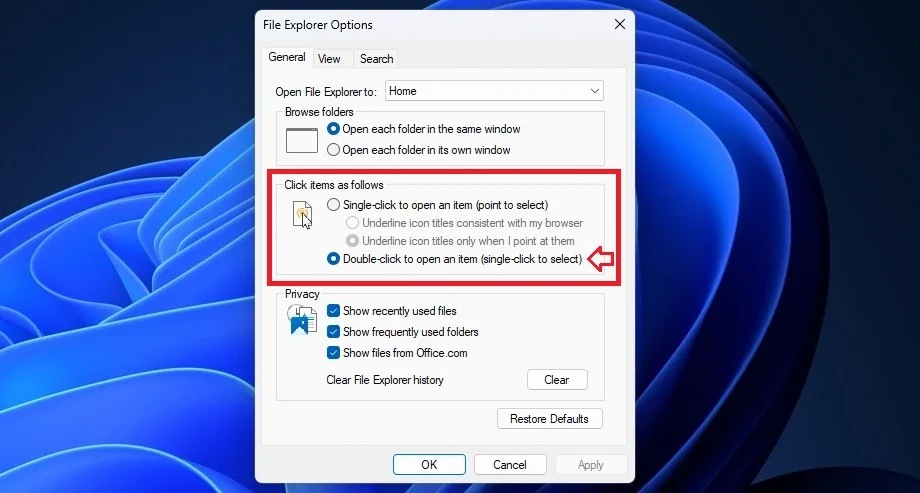
با انتخاب این گزینه، یک کلیک پوشه را انتخاب میکند و دابل کلیک آن را باز میکند.
حالا یک بار روی پوشه کلیک کن؛ باید فقط انتخاب شود. برای باز کردنش، دو بار کلیک کن. اگر گزینه Single-click to open an item از قبل فعال بوده، باز شدن پوشه با یک کلیک میتواند فقط نتیجه همین تنظیم باشد.
این تفاوت در راهنمای لاجیتک درباره دابل کلیک موس هم توضیح داده شده است. تغییر این گزینه، کلیک اضافه واقعی را تعمیر نمیکند؛ اگر در تست هنوز ورودی اضافه میبینی، مراحل بعد را دنبال کن.
۲. موس را مستقیم به کامپیوتر وصل کن
اگر موس یا گیرندهاش به هاب USB وصل است، آن را جدا و مستقیم به کامپیوتر وصل کن. بعد یک درگاه USB دیگر را هم امتحان کن.
برای موس بیسیم، شارژ یا باتری را بررسی کن. گیرنده را هم مطابق راهنمای سازنده قرار بده. بعد دوباره چند تککلیک آرام انجام بده و نتیجه را مقایسه کن.
۳. تنظیمات دکمهها و پروفایل موس را بررسی کن
اگر موس نرمافزار اختصاصی دارد، آن را باز کن و وارد بخش تنظیم دکمهها شو. نام این بخش در برنامهها فرق دارد و ممکن است چیزی مثل Buttons یا Assignments باشد.
دکمه مشکلدار را پیدا کن و ببین روی کلیک معمولی تنظیم شده باشد؛ نه Double Click، ماکرو یا اجرای چند فرمان. اگر نرمافزار برای بازیها پروفایل جدا دارد، پروفایل همان بازی را هم بررسی کن.
قبل از بازنشانی تنظیمات، از آنها تصویر بگیر تا بتوانی برشان گردانی. اگر مشکل فقط هنگام اجرای نرمافزار دیده میشود، برنامه را کامل ببند و دوباره تست کن. توجه کن که بعضی تنظیمات ممکن است در حافظه خود موس باقی بمانند.
۴. موس را روی یک کامپیوتر دیگر امتحان کن
موس را به یک کامپیوتر دیگر وصل کن و همان تست تککلیک آرام را انجام بده. اگر آنجا هم با یک فشار دکمه، ورودی اضافه ثبت شد، احتمال مشکل در خود موس بیشتر میشود؛ ولی هنوز برای تشخیص قطعه خراب به بررسی بیشتر نیاز است.
اگر موس سالم دیگری داری، آن را هم روی کامپیوتر اول امتحان کن. این مقایسه کمک میکند بهتر بفهمی مشکل همراه موس جابهجا میشود یا روی همان سیستم باقی میماند.
نتیجه تست | قدم بعدی |
|---|---|
همان موس روی دو کامپیوتر مشکل دارد. | نتیجه را ثبت کن و سراغ پشتیبانی یا بررسی خود موس برو. |
مشکل فقط روی یک کامپیوتر دیده میشود. | اتصال، تنظیمات و نرمافزارهای همان سیستم را بیشتر بررسی کن. |
مشکل فقط در یک بازی اتفاق میافتد. | تنظیمات بازی و پروفایل مربوط به آن را بررسی کن. |
مشکل در تست کوتاه تکرار نمیشود. | در چند نوبت دیگر امتحان کن و شرایط بروز مشکل را یادداشت کن. |
۵. اطراف دکمه را طبق راهنمای سازنده تمیز کن
موس را خاموش و از کامپیوتر جدا کن. اگر اطراف دکمه آلودگی دیده میشود، آن را با روش پیشنهادی سازنده تمیز کن. برای روش تمیز کردن، راهنمای مدل خودت را ملاک قرار بده.
۶. بهروزرسانی مخصوص مدل موس را بررسی کن
به صفحه پشتیبانی مدل دقیق موس در سایت سازنده برو. اگر نرمافزار یا Firmware جدیدی ارائه شده، توضیحات و روش نصب آن را بخوان. Firmware همان نرمافزار داخلی دستگاه است.
فایل مدل دیگر را نصب نکن و انتظار نداشته باش بهروزرسانی، خرابی قطعه را برطرف کند. بعد از هر تغییر هم دوباره تست بگیر.
تنظیم سرعت دابل کلیک ویندوز کجاست؟
این تنظیم مشخص میکند فاصله دو کلیک عمدی تو چقدر باشد تا ویندوز آنها را یک دابل کلیک حساب کند. برای باز کردن پنجره مربوط به آن، این راه سریع را انجام بده:
دکمههای Win + R را بزن تا پنجره Run باز شود.
داخل کادر، عبارت
main.cplرا بنویس و Enter بزن.پنجره Mouse Properties باز میشود. وارد تب Buttons شو.
بخش Double-click speed را پیدا کن. یک نوار بین Slow و Fast و تصویر یک پوشه کنارش میبینی.
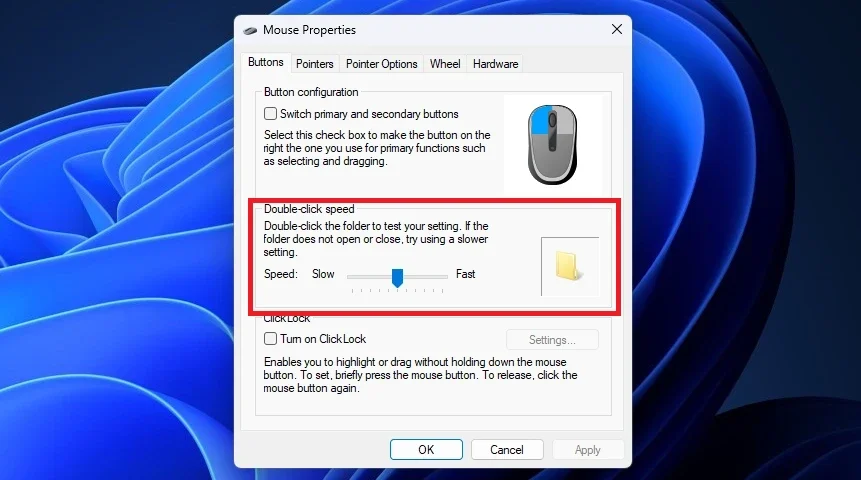
این نوار، فاصله زمانی قابل قبول بین دو کلیک را تنظیم میکند؛ تغییر آن خرابی دکمه موس را برطرف نمیکند.
از مسیر تنظیمات هم میتوانی به همین پنجره برسی:
منوی Start را باز کن و روی Settings بزن.
وارد Bluetooth & devices شو و Mouse را انتخاب کن.
روی Additional mouse settings بزن.
در پنجره Mouse Properties، تب Buttons را باز کن.
اگر مشکل تو این است که دو کلیک عمدیات درست شناخته نمیشوند، نوار Double-click speed را کمی تغییر بده و با تصویر پوشه کنار آن امتحان کن. مقداری را انتخاب کن که با سرعت کلیک خودت راحت باشد، بعد Apply و OK را بزن. مسیر تنظیمات در راهنمای رسمی مایکروسافت هم آمده است.
چه زمانی سراغ تعمیر یا گارانتی برویم؟
اگر اتصال و نرمافزار را بررسی کردی و همان دکمه روی کامپیوتر دیگری هم مشکل داشت، نتیجهها را برای پشتیبانی بفرست. مدل موس، نوع اتصال، دکمه مشکلدار و کارهایی را که امتحان کردهای بنویس.
ایراد سوییچ یکی از احتمالهاست. برای نمونه، پشتیبانی ZOWIE برای مدلهای مشخص خود، مشکل فنر داخل سوییچ را مطرح میکند. اما از روی یک نشانه نمیشود برای همه موسها حکم یکسان داد.
اگر گارانتی داری، قبل از باز کردن بدنه با پشتیبانی هماهنگ کن. برای نشان دادن مشکل هم میتوانی ویدیویی بگیری که هم فشار دستت و هم نتیجه تست در آن مشخص باشد.
پرسشهای متداول
باز شدن پوشه با یک کلیک یعنی موس خراب شده است؟
نه لزوماً. ممکن است گزینه Single-click to open an item فعال باشد. در File Explorer Options، تب General را باز کن و این تنظیم را بررسی کن.
تست آنلاین میتواند خرابی سوییچ را قطعی تشخیص بدهد؟
خیر. تست نشان میدهد چه ورودیای به مرورگر رسیده است. برای بررسی علت، باید نتیجه را در شرایط و دستگاه دیگری هم مقایسه کنی.
چرا فقط کلیک چپ مشکل دارد؟
ممکن است تنظیمات یا خود همان دکمه مشکل داشته باشد. چپ و راست را جدا تست کن و بعد نتیجه را روی یک کامپیوتر دیگر هم بررسی کن.
برای رفع دابل کلیک موس باید ویندوز را عوض کنم؟
تعویض ویندوز قدم اول نیست. ابتدا تنظیمات فایلها، اتصال، نرمافزار موس و عملکرد آن روی سیستم دیگر را بررسی کن.
اولین تجربه یا پرسش این مقاله را تو بنویس.