


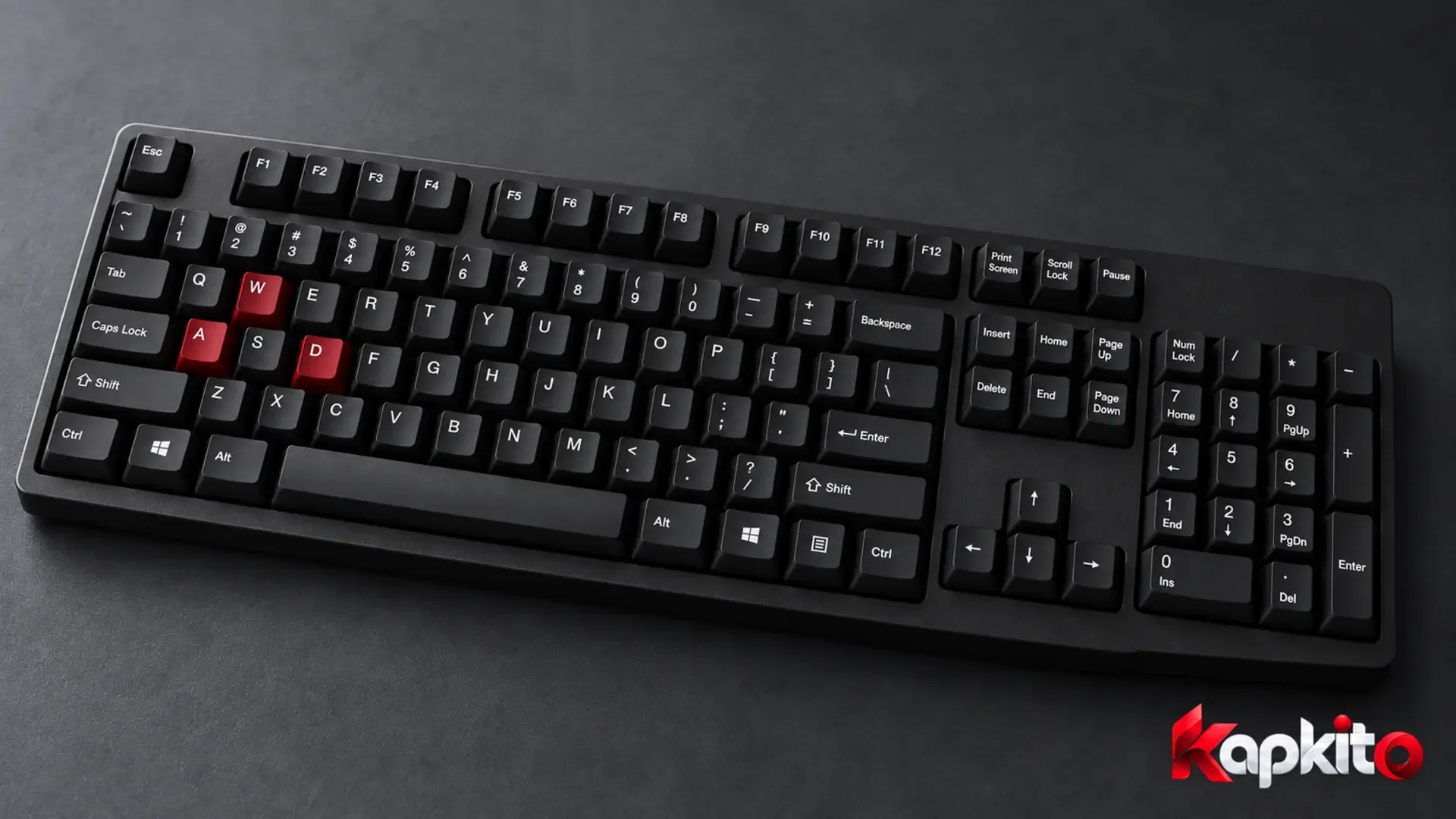
اگر بعضی دکمههای کیبورد کار نمیکنند، لازم نیست از همان ابتدا سراغ تعویض کیبورد بروی. اول مشخص کن کلید اصلاً ثبت نمیشود، فقط در یک برنامه مشکل دارد یا بهجای حرف مورد انتظار، چیز دیگری مینویسد. هرکدام از این حالتها مسیر بررسی متفاوتی دارند.
در این راهنما، بررسی را از تست کلیدها و اتصال شروع میکنیم و بعد سراغ تنظیمات ویندوز و نشانههای مشکل سختافزاری میرویم. مسیر تنظیمات برای ویندوز ۱۱ نوشته شده است؛ بررسی اولیه کلیدها برای کیبورد لپتاپ و کیبورد جداگانه کاربرد دارد.
اول مشخص کن کدام کلیدها و در چه شرایطی مشکل دارند
قبل از تغییر تنظیمات، نام کلیدهای مشکلدار و شرایط بروز مشکل را یادداشت کن. برای مثال، «کلید W گاهی ثبت نمیشود» اطلاعات مفیدتری از «کیبورد خراب است» به تو میدهد.
نشانه | بررسی مناسب برای شروع |
|---|---|
یک یا چند کلید در همه برنامهها ثبت نمیشوند | تست جداگانه کلیدها، بررسی اتصال و مقایسه با دستگاه یا کیبورد دیگر |
کلیدها فقط در یک بازی کار نمیکنند | بررسی تنظیمات کنترل و فرمان اختصاصدادهشده به هر کلید |
بهجای حرف موردنظر، حرف یا علامت دیگری نوشته میشود | بررسی زبان و چیدمان کیبورد |
کلید فقط با نگه داشتن طولانی ثبت میشود | بررسی تنظیمات Filter Keys و مقایسه رفتار کلیدها |
فقط اعداد سمت راست یا کلیدهای صدا و روشنایی مشکل دارند | بررسی Num Lock، تنظیمات Mouse Keys و عملکرد Fn متناسب با مدل دستگاه |
چطور کلیدهای مشکلدار را تست کنیم؟
برای شروع، ابزار تست کیبورد کپکیتو را باز کن. کلیدها را یکییکی فشار بده و ببین کدام ورودیها دریافت میشوند. برای بررسی حروف هم میتوانی از یک فایل خالی در Notepad کمک بگیری.
صفحه تست را باز کن و روی محیط آن کلیک کن تا صفحه فعال باشد.
کلید مشکوک و چند کلید سالم کنارش را جداگانه فشار بده. فشار معمولی کافی است؛ کلید را محکم نکوب.
برای بررسی مشکل مقطعی، همان کلید را چند بار با فاصله فشار بده و هر بار رها کن.
اگر مشکل هنگام بازی رخ میدهد، ابتدا هر کلید را تنها و بعد ترکیب موردنظر را امتحان کن.
نتیجه را در برنامه دیگری هم بررسی کن. برای کلیدهای تایپی، Notepad گزینه سادهای است.
راههای بررسی کار نکردن بعضی دکمههای کیبورد
۱. اتصال و برق کیبورد را بررسی کن
برای کیبورد USB، کابل را جدا و دوباره وصل کن. یک درگاه دیگر را هم امتحان کن و اگر کیبورد به هاب وصل است، برای مقایسه آن را مستقیم به کامپیوتر بزن. آسیب ظاهری کابل یا لق بودن اتصال را هم بررسی کن.
برای مدل بیسیم، شارژ یا باتری و اتصال گیرنده را بررسی کن. اگر کیبورد چند حالت اتصال دارد، مطمئن شو حالت درست انتخاب شده است. این بررسیها از اقدامهای اولیه پیشنهادی در راهنمای مشکلات ماوس و کیبورد مایکروسافت هم هستند.
۲. مشکل را خارج از بازی یا برنامه امتحان کن
اگر کلید هنگام تایپ و در تست کار میکند، ولی در یک بازی فرمان موردنظر را اجرا نمیکند، ابتدا تنظیمات کنترل همان بازی را بررسی کن. ببین فرمان درست به کلید اختصاص داده شده و تغییری در تنظیمات ایجاد نشده باشد.
اگر نرمافزار اختصاصی کیبورد داری، پروفایل فعال و تنظیمات تغییر عملکرد کلیدها را هم بررسی کن. برای مقایسه، میتوانی موقتاً از تنظیمات پیشفرض استفاده کنی؛ قبل از آن، از تنظیمات فعلی تصویر بگیر تا قابل بازگردانی باشند.
۳. زبان، چیدمان و کلیدهای ویژه را چک کن
نوشتن حرف اشتباه با ثبت نشدن کلید فرق دارد. اگر دکمه واکنش دارد اما خروجی آن متفاوت است، زبان و چیدمان فعال ویندوز را بررسی کن. راهنمای عیبیابی کیبورد HP هم بررسی چیدمان را برای خروجی اشتباه کلیدها مطرح میکند.
اگر فقط اعداد بخش سمت راست کار نمیکنند، وضعیت Num Lock را تغییر بده و دوباره امتحان کن.
اگر همان اعداد نشانگر ماوس را حرکت میدهند، تنظیمات Mouse Keys را در بخش Accessibility و سپس Mouse بررسی کن.
اگر کلیدهای صدا، روشنایی یا F1 تا F12 رفتار متفاوتی دارند، عملکرد Fn و حالت کلیدهای ویژه را در راهنمای مدل دستگاه ببین. ترکیب فعالسازی این حالت در همه کیبوردها یکسان نیست.
۴. تنظیمات Filter Keys ویندوز را بررسی کن
Filter Keys یکی از قابلیتهای دسترسیپذیری ویندوز است که میتواند فشارهای کوتاه یا تکراری کلید را نادیده بگیرد. اگر ناخواسته فعال شده باشد، ممکن است احساس کنی بعضی فشارها ثبت نمیشوند.
در ویندوز ۱۱، به Settings، سپس Accessibility و بعد Keyboard برو. وضعیت Filter Keys را بررسی کن. اگر برای استفاده روزمره به این قابلیت نیاز نداری، موقتاً خاموشش کن و کلیدها را دوباره امتحان کن.
برای تایپ موقت با ماوس هم میتوانی در همین بخش، On-screen keyboard را فعال کنی. توضیح این قابلیتها در راهنمای دسترسیپذیری کیبورد مایکروسافت آمده است.
۵. کیبورد یا دستگاه دیگری را برای مقایسه امتحان کن
اگر کیبورد جداگانه داری، آن را روی یک کامپیوتر دیگر امتحان کن. تکرار مشکل همان کلیدها روی دستگاه دیگر، احتمال ایراد در خود کیبورد را بیشتر میکند؛ بااینحال این مقایسه جای تشخیص تخصصی را نمیگیرد.
برای لپتاپ، یک کیبورد سالم دیگر وصل کن. اگر کیبورد خارجی درست کار میکند ولی کلیدهای داخلی همچنان مشکل دارند، این نتیجه را برای ادامه بررسی یا مراجعه به پشتیبانی یادداشت کن.
۶. آلودگی و گیر کردن کلید را بررسی کن
دستگاه را خاموش یا کیبورد را جدا کن. خردهریز و آلودگی قابل مشاهده اطراف کلید را با روش توصیهشده سازنده تمیز کن. برای پاک کردن سطح، از دستمال نرم و بدون پرز استفاده کن و مایع را مستقیم روی کیبورد نریز.
کندن کلید لپتاپ یا باز کردن کیبورد را قدم اول قرار نده؛ روش جداسازی و قطعات زیر کلید بین مدلها فرق دارد. اگر کلید آسیب ظاهری دارد، پیش از دستکاری، شرایط گارانتی و راهنمای سازنده را بررسی کن.
۷. بهروزرسانی و نرمافزار کیبورد را بررسی کن
اگر بررسیهای قبلی نتیجه نداشت، سیستم را راهاندازی مجدد کن و بهروزرسانیهای مرتبط را از Windows Update یا سایت رسمی سازنده بررسی کن. برای کیبوردهای دارای نرمافزار اختصاصی، مطمئن شو تنظیمات با مدل دستگاه هماهنگاند.
درایور را بر اساس مدل دقیق دستگاه دریافت کن. نصب بستههای ناشناس یا تغییر همزمان چند تنظیم، پیدا کردن علت اصلی را سختتر میکند.
اگر کلیدها فقط همزمان کار نمیکنند، چه معنایی دارد؟
ممکن است هر کلید بهتنهایی کار کند، اما هنگام نگه داشتن چند کلید، یکی از ورودیها دریافت نشود. در این حالت باید محدودیت ثبت ترکیب کلیدها را هم بررسی کرد؛ موضوعی که معمولاً در بحث گوستینگ و آنتیگوستینگ مطرح میشود.
ترکیب مشکلدار را با چند ترکیب دیگر مقایسه کن. برای مقایسه بیشتر میتوانی از ابزار نمایش ترکیب کلیدهای مایکروسافت هم کمک بگیری. اگر فقط یک ترکیب خاص ثبت نمیشود، قبل از نتیجهگیری درباره خرابی کلید، مشخصات کیبورد و تنظیمات بازی را بررسی کن.
چه زمانی سراغ تعمیر یا گارانتی برویم؟
اگر یک کلید در چند محیط همچنان ثبت نمیشود، گیر فیزیکی دارد، آسیب ظاهری دیده یا مشکل بعد از ضربه و تماس با مایع شروع شده، بررسی تخصصی منطقی است. برای پشتیبانی، مدل کیبورد، کلیدهای مشکلدار و نتیجه تستهایی را که انجام دادهای آماده داشته باش.
اگر از لپتاپ استفاده میکنی، راهنمای مخصوص مدل دستگاهت را دنبال کن. برای نمونه، راهنمای عیبیابی کیبورد لپتاپ Dell مسیر بررسی کیبورد داخلی و مقایسه با کیبورد خارجی را توضیح میدهد.
پرسشهای متداول
اگر یک کلید در تست آنلاین ثبت نشود، حتماً خراب است؟
خیر. ابتدا فعال بودن صفحه را بررسی کن و کلید را در محیط دیگری هم امتحان کن. بهخصوص برای کلیدهای ویژه، محدودیت مرورگر یا عملکرد اختصاصی دستگاه را در نظر بگیر.
چرا کلید با نگه داشتن کار میکند ولی با فشار کوتاه ثبت نمیشود؟
یکی از موارد قابل بررسی، تنظیمات Filter Keys است. اگر با بررسی این تنظیم و مقایسه در محیط دیگر مشکل ادامه داشت، رفتار فیزیکی همان کلید را هم بررسی کن.
برای کار نکردن چند دکمه باید ویندوز را عوض کنم؟
تعویض ویندوز قدم اول نیست. تست در برنامه دیگر، بررسی اتصال و تنظیمات و مقایسه با کیبورد یا کامپیوتر دیگر، مسیر مشخصتری برای پیدا کردن علت احتمالی میدهند.
اولین تجربه یا پرسش این مقاله را تو بنویس.