


وقتی پینگ بازی بالا میرود، یکی از پیشنهادهای رایج این است: «DNS را عوض کن.» اما آیا این کار واقعاً تأخیر بازی را کم میکند؟ جواب کوتاه این است که DNS سریعتر، لزوماً پینگ پایینتری داخل مچ به تو نمیدهد.
تغییر DNS میتواند در بعضی مشکلات پیدا کردن آدرس سرویسها یا شروع اتصال کمک کند. گاهی هم روی مقصدی که یک سرویس در اختیارت میگذارد اثر میگذارد. برای فهمیدن تفاوت اینها، اول ببینیم DNS چه کاری انجام میدهد.
DNS چیست و در بازی چه کاری انجام میدهد؟
دستگاه برای ارتباط با یک سرویس، به آدرس آن نیاز دارد. DNS کمک میکند نام دامنه به آدرس IP تبدیل شود؛ شبیه پیدا کردن شماره تماس از روی نام مخاطب.
مثلاً لانچر ممکن است برای ورود به حساب، دریافت فایل یا دسترسی به بخشهای مختلف بازی، آدرس چند سرویس را بپرسد. اگر پاسخ DNS کند، اشتباه یا ناموفق باشد، همین مرحله میتواند مشکل پیدا کند.
اما بعد از پیدا شدن آدرس، ارتباط با مقصد مرحله دیگری است. بستههای بازی در مسیر شبکه جابهجا میشوند و DNS معمولی، واسطه عبور همه این بستهها نیست. روند پیدا کردن آدرس در توضیح DNS در Cloudflare نشان داده شده است.
چرا DNS سریعتر، لزوماً پینگ بازی را کم نمیکند؟
این دو زمان را از هم جدا کن:
زمان پاسخ DNS: چقدر طول میکشد پاسخ درخواست پیدا کردن آدرس را بگیری؟
تأخیر ارتباط با سرور بازی: اطلاعات بازی چقدر طول میکشد بین دستگاه و سرور جابهجا شوند؟
کم شدن زمان اول، بهتنهایی زمان دوم را کم نمیکند. اگر با همان سرور و همان مسیر ارتباط داری، صرف تغییر پاسخدهنده DNS قرار نیست فاصله تا سرور، شلوغی مسیر یا مشکل وایفای را برطرف کند.
پس چرا بعضی کاربران بعد از تغییر DNS نتیجه بهتری میگیرند؟
مشکل پیدا کردن آدرس برطرف شده است
ممکن است DNS قبلی برای دامنه موردنیاز پاسخ مناسبی ندهد و تغییر آن، مشکل ورود یا دسترسی را برطرف کند. این نتیجه مفید است، اما ثابت نمیکند تأخیر داخل بازی هم کمتر شده است.
مقصد سرویس یا دانلود متفاوت شده است
بعضی سرویسها از DNS برای هدایت کاربر به یکی از مقصدهایشان استفاده میکنند. پاسخ میتواند با توجه به پاسخدهنده DNS و سازوکار همان سرویس فرق کند.
گوگل در پرسشهای متداول Public DNS درباره ارتباط DNS و انتخاب مقصدهای شبکه توزیع محتوا توضیح داده است. این موضوع به معنی جابهجایی تضمینی سرور مچ یا کمتر شدن پینگ همه بازیها نیست.
شرایط دیگری همزمان تغییر کرده است
شاید بعد از تغییر DNS، به سرور دیگری وصل شدهای، دانلود پسزمینه تمام شده یا شلوغی شبکه کمتر شده است. به همین دلیل، یک مچ قبل و یک مچ بعد برای نتیجهگیری قطعی کافی نیست.
تغییر DNS برای کدام مشکل ارزش بررسی دارد؟
مشکل | برداشت مناسب |
|---|---|
خطای پیدا نشدن آدرس یا DNS server not responding | بررسی DNS یکی از مسیرهای مرتبط است. |
مشکل ورود به لانچر یا یک سرویس مشخص | DNS میتواند یکی از علتها باشد؛ متن خطا و وضعیت سرویس را هم بررسی کن. |
پینگ بالا در تمام مدت مچ | سرور، مسیر اتصال و شرایط شبکه را هم بررسی کن؛ DNS راهحل تضمینی نیست. |
پکت لاس و نوسان ارتباط | علت را با تست اتصال دنبال کن؛ فقط DNS عوض کردن کافی نیست. |
گیر کردن تصویر یا افت FPS | عملکرد دستگاه و تنظیمات بازی را بررسی کن؛ DNS مستقیماً فریم تولید نمیکند. |
اگر پینگت خوب است، اما بازی همچنان روان نیست، راهنمای لگ بازی با پینگ پایین کمک میکند مشکل اتصال را از مشکل تصویر جدا کنی.
قبل از تغییر DNS، تنظیمات قبلی را نگه دار
از صفحه تنظیمات فعلی عکس بگیر. مشخص باشد DNS روی حالت خودکار است یا آدرس دستی دارد. اگر آدرس دستی وارد شده، هر دو آدرس را یادداشت کن تا بتوانی تنظیم قبلی را برگردانی.
برای یک مقایسه ساده، فقط تنظیم دستگاه خودت را تغییر بده. تغییر همزمان DNS مودم، ویندوز و برنامههای دیگر، فهمیدن اینکه کدام تنظیم استفاده میشود را سخت میکند.
چطور DNS را در ویندوز ۱۱ تغییر دهیم؟
مسیر زیر برای تنظیم DNS اتصال فعال در ویندوز ۱۱ است. آدرسهای Cloudflare فقط یک نمونه مستند برای آموزشاند؛ نه پیشنهاد بهترین DNS برای اینترنت تو.
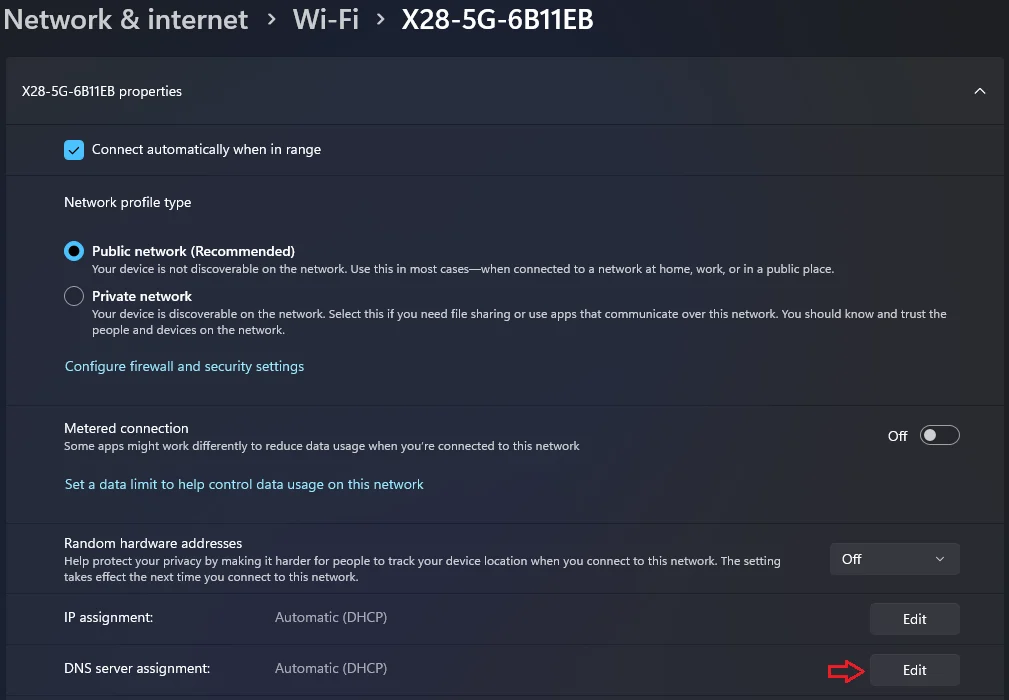
برای تغییر DNS، دکمه Edit کنار DNS server assignment را بزن؛ IP assignment بخش دیگری است.
منوی Start را باز کن و وارد Settings شو.
از منوی کناری، Network & internet را انتخاب کن.
اگر با کابل وصلی، Ethernet را باز کن. اگر با وایفای وصلی، وارد Wi-Fi شو و صفحه مشخصات شبکه متصل را باز کن.
گزینه DNS server assignment را پیدا کن و روی Edit کنار آن بزن. آن را با IP assignment اشتباه نگیر.
حالت را از Automatic (DHCP) به Manual تغییر بده.
IPv4 را روشن کن. در Preferred DNS آدرس
1.1.1.1و در Alternate DNS آدرس1.0.0.1را وارد کن.اگر برای اتصال IPv6 هم DNS دستی تنظیم میکنی، آدرسهای متناظر همین سرویس را از راهنمای رسمی آن بردار. برای IPv6 کلادفلر، Preferred برابر
2606:4700:4700::1111و Alternate برابر2606:4700:4700::1001است.روی Save بزن. اگر گزینه DNS over HTTPS میبینی، تنظیم آن را مطابق راهنمای رسمی سرویس انجام بده؛ برای مقایسه، وضعیتش را هم یادداشت کن.
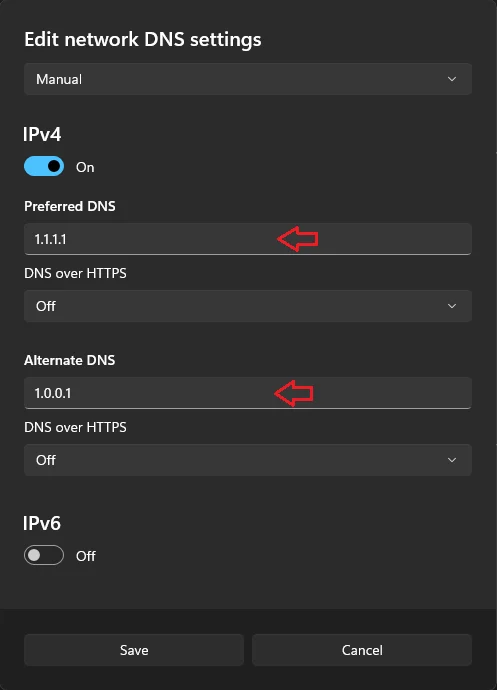
این آدرسها نمونه آموزشیاند؛ تنظیم قبلی را برای بازگشت نگه دار.
این آدرسها و روش تنظیم در راهنمای رسمی Cloudflare برای ویندوز آمدهاند. تغییر فقط تنظیم IPv4، لزوماً همه درخواستهای DNS دستگاه را به همان سرویس نمیبرد؛ IPv6، VPN یا تنظیمات خود برنامه هم ممکن است نقش داشته باشند.
بعد از تغییر، چطور نتیجه را مقایسه کنیم؟
بازی و لانچر را کامل ببند و دوباره باز کن. سپس همان کاری را که مشکل داشت امتحان کن. اگر هدف بررسی پینگ است، شرایط را تا جای ممکن ثابت نگه دار:
همان بازی، منطقه سرور و نوع اتصال را انتخاب کن.
دانلود و آپلود پسزمینه را ثابت نگه دار.
وضعیت VPN یا سرویس تغییر مسیر را عوض نکن.
ورود به بازی، پینگ مچ و خطاهای اتصال را جدا یادداشت کن.
مقایسه را در چند نوبت تکرار کن و در صورت امکان، دوباره به تنظیم قبلی برگرد تا نتیجه را بررسی کنی.
این روش یک مقایسه عملی است، نه آزمایش کنترلشده کامل؛ شرایط شبکه و سرور ممکن است بین تلاشها تغییر کنند.
پینگ گرفتن از آدرس DNS چه چیزی را ثابت میکند؟
دستور ping به آدرس یک DNS، رفتوبرگشت پیامهای تست تا همان آدرس را بررسی میکند. این عدد، زمان انجام درخواست DNS یا پینگ سرور بازی نیست.
پس از روی کمتر بودن پینگ یک DNS نمیتوان گفت آن DNS حتماً برای بازی بهتر است. مستندات عملکرد Google Public DNS هم زمان پاسخ DNS را به عواملی مثل فاصله شبکه، پاسخ ذخیرهشده و مراحل پیدا کردن پاسخ مرتبط میدانند.
اگر بعد از تغییر DNS اتصال بدتر شد، چطور برگردیم؟
دوباره به Settings و سپس Network & internet برو.
صفحه همان اتصال Ethernet یا Wi-Fi را باز کن.
کنار DNS server assignment، روی Edit بزن.
اگر قبلاً حالت خودکار داشتی، Automatic (DHCP) را انتخاب و Save کن.
اگر قبلاً آدرس دستی داشتی، همان آدرسها و تنظیماتی را که یادداشت کردهای برگردان.
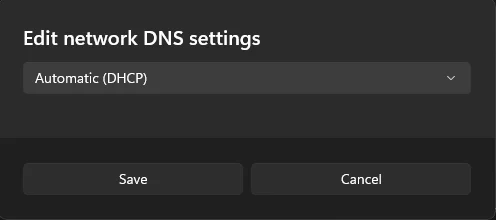
اگر قبلاً DNS خودکار داشتی، با انتخاب این حالت و ذخیره، تنظیم خودکار را برگردان.
تنظیمات DNS در راهنمای تنظیمات شبکه مایکروسافت هم توضیح داده شده است. اگر قبلاً DNS در مودم، VPN یا یک برنامه جدا تنظیم شده، تغییر ویندوز لزوماً آنها را بازنشانی نمیکند.
آیا DNS گیمینگ همان DNS معمولی است؟
نام تجاری «DNS گیمینگ» بهتنهایی نمیگوید سرویس چه کاری انجام میدهد. باید توضیح ارائهدهنده را بخوانی: آیا فقط نام دامنه را به آدرس تبدیل میکند یا برای بعضی سرویسها روش دیگری هم دارد؟
DNS معمولی، IP عمومی تو را مثل VPN تغییر نمیدهد. بنابراین از روی اسم یا چند آدرس DNS نمیتوان رفع محدودیت دسترسی یا کاهش پینگ را تضمین کرد. نتیجه هم میتواند بین بازیها، اپراتورها و زمانهای مختلف فرق داشته باشد.
اگر مشکل اصلی لگ یا پکت لاس است، از کجا شروع کنیم؟
برای پیدا کردن علت قطعووصلی، ابتدا راهنمای تست پکت لاس را دنبال کن. اگر تصویر بازی گیر میکند، آمار FPS و زمان فریم را هم بررسی کن.
تغییر DNS زمانی ارزش دارد که هدف مقایسه مشخص باشد؛ مثلاً بررسی یک خطای پیدا کردن آدرس. عوض کردن پشتسرهم آدرسها، بدون ثبت شرایط و نتیجه، معمولاً سرنخ روشنی به تو نمیدهد.
پرسشهای متداول
بهترین DNS برای همه بازیها کدام است؟
یک گزینه ثابت برای همه اتصالها و بازیها نداریم. قابل دسترس بودن سرویس، پاسخ درست و پایدار و شرایط شبکه خودت را بررسی کن؛ فقط به نتیجه دیگران تکیه نکن.
اگر لانچر سریعتر باز شد، یعنی پینگ هم کمتر شده است؟
خیر. شروع اتصال و تأخیر داخل مچ دو موضوع جدا هستند. آمار داخل بازی را در شرایط مشابه مقایسه کن.
DNS باعث بیشتر شدن FPS میشود؟
DNS مستقیماً فریم بازی را تولید نمیکند. اگر مشکل افت فریم داری، عملکرد دستگاه، برنامههای باز و تنظیمات گرافیکی را بررسی کن.
چرا بعد از تغییر DNS تفاوتی نمیبینم؟
ممکن است مشکل از DNS نباشد، پاسخ قبلی هنوز ذخیره شده باشد یا برنامه از تنظیمات دیگری استفاده کند. تغییر DNS بهتنهایی قرار نیست همه مشکلهای اتصال را برطرف کند.


اولین تجربه یا پرسش این مقاله را تو بنویس.