


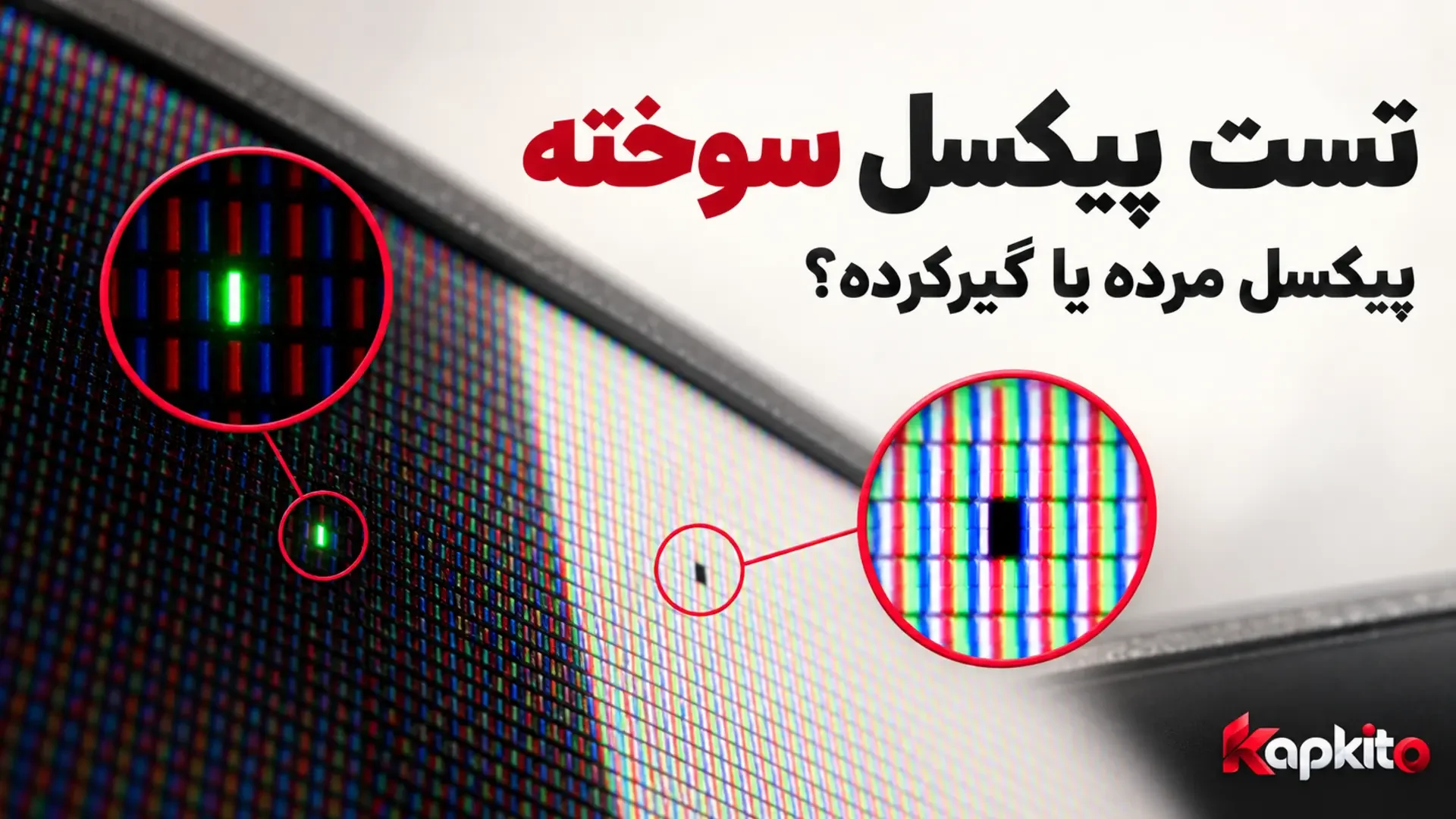
یک نقطه سیاه، سفید یا رنگی روی مانیتورت میبینی که با عوض شدن تصویر هم سر جایش میماند؟ ممکن است با یک پیکسل معیوب روبهرو باشی، اما قبل از نتیجهگیری بهتر است صفحه را درست بررسی کنی. حتی یک ذره گردوغبار هم میتواند شبیه پیکسل سوخته دیده شود.
در این راهنما با ابزار تست نمایشگر کپکیتو صفحه را روی رنگهای مختلف بررسی میکنیم. بعد میبینیم تفاوت پیکسل مرده و گیرکرده چیست و اگر نقطه مشکوکی پیدا کردی، چطور موضوع را پیگیری کنی.
پیکسل سوخته و پیکسل گیرکرده چه فرقی دارند؟
تصویر نمایشگر از نقطههای کوچکی به نام پیکسل ساخته میشود. در بسیاری از صفحههای LCD، هر پیکسل سه بخش رنگی قرمز، سبز و آبی دارد که به آنها زیرپیکسل میگویند. اگر یکی از این بخشها درست کار نکند، ممکن است یک نقطه تیره، روشن یا رنگی ببینی.
معمولاً به همه این حالتها «پیکسل سوخته» میگویند، ولی برای توصیف دقیقتر مشکل، این تفاوتها کمک میکنند:
نوع مشکل | ظاهر معمول | زمینه مناسب برای بررسی |
|---|---|---|
پیکسل مرده یا تیره | نقطهای که تیره باقی میماند | سفید و رنگهای روشن |
پیکسل یا زیرپیکسل گیرکرده روشن | نقطه سفید یا رنگی که روشن باقی میماند | مشکی |
اختلال در یک زیرپیکسل | نقطهای که روی بعضی رنگها با اطرافش تفاوت دارد | قرمز، سبز و آبی بهصورت جداگانه |
این نشانهها برای بررسی اولیهاند. تشخیص دقیق اینکه یک پیکسل کامل خراب شده یا فقط بخشی از آن مشکل دارد، همیشه با چشم معمولی ممکن نیست.
قبل از تست، صفحه را آماده کن
اول نمایشگر را خاموش کن و سطح آن را با دستمال نرم و بدون پرز، مطابق دستور تمیزکاری سازنده، آرام پاک کن. روی نقطه مشکوک فشار نده. بعد صفحه را روشن کن و ببین نقطه هنوز وجود دارد یا نه.
اگر از چند نمایشگر استفاده میکنی، پنجره مرورگر را روی همان صفحهای ببر که قصد بررسیاش را داری. برای تست مانیتور، مقاله و ابزار را روی خود کامپیوتر باز کن؛ باز کردن ابزار روی گوشی، صفحه مانیتورت را بررسی نمیکند.
رزولوشن نمایشگر را روی مقدار اصلی یا پیشنهادی آن قرار بده. در ویندوز ۱۱، مسیر Settings → System → Display را باز کن، نمایشگر موردنظر را انتخاب کن و بخش Display resolution را ببین. در طول بررسی هم تنظیمات تصویر را ثابت نگه دار.
اگر زوم مرورگر را تغییر دادهای، با Ctrl + 0 آن را به ۱۰۰ درصد برگردان.
روش تست پیکسل سوخته با ابزار کپکیتو
۱. پنج رنگ موردنیاز را انتخاب کن
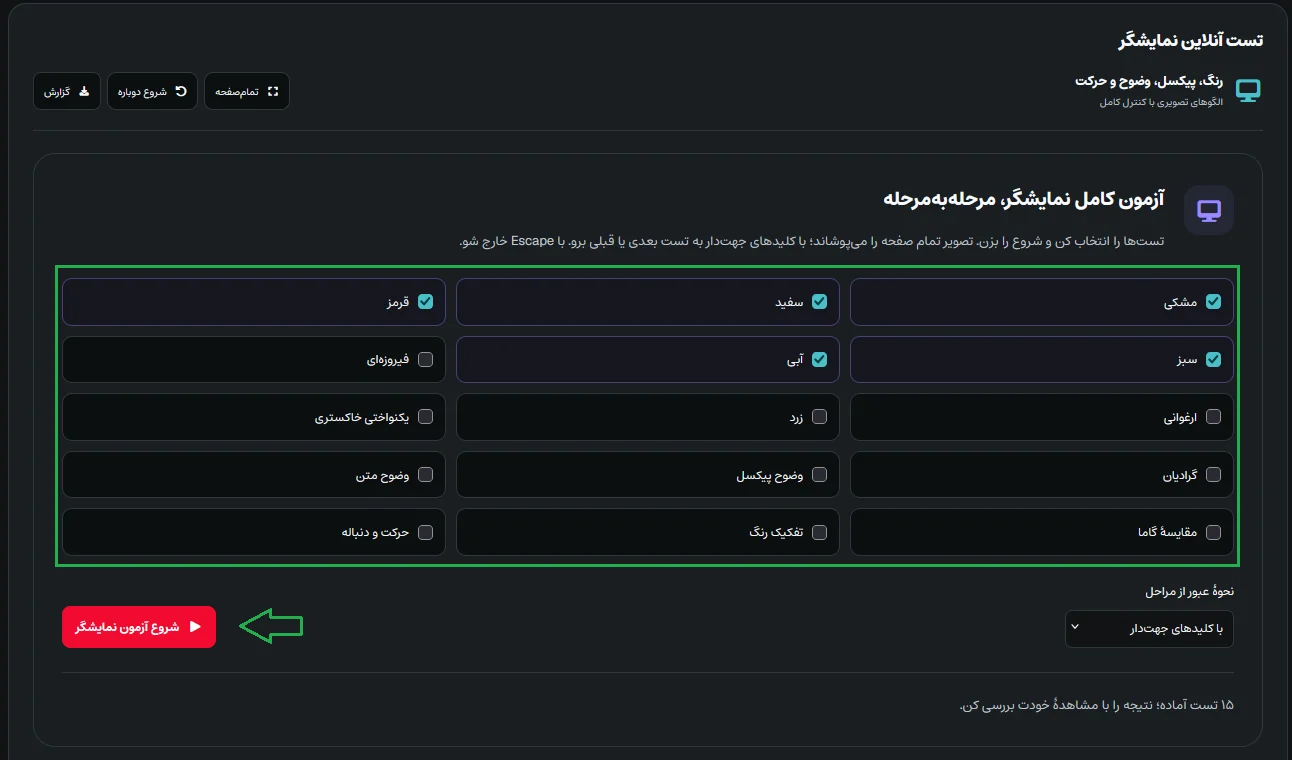
وارد صفحه تست نمایشگر شو. در بخش «آزمون کامل نمایشگر، مرحلهبهمرحله»، فهرست تستها را میبینی.
برای این بررسی، فقط گزینههای «مشکی»، «سفید»، «قرمز»، «سبز» و «آبی» را تیکخورده نگه دار. تیک بقیه گزینهها، از «فیروزهای» تا «حرکت و دنباله»، را بردار. آن الگوها برای بررسیهای دیگری هستند و در این مرحله لازمشان نداریم.
در بخش «نحوه عبور از مراحل»، گزینه «با کلیدهای جهتدار» را انتخاب کن تا فرصت داشته باشی هر رنگ را با دقت ببینی.
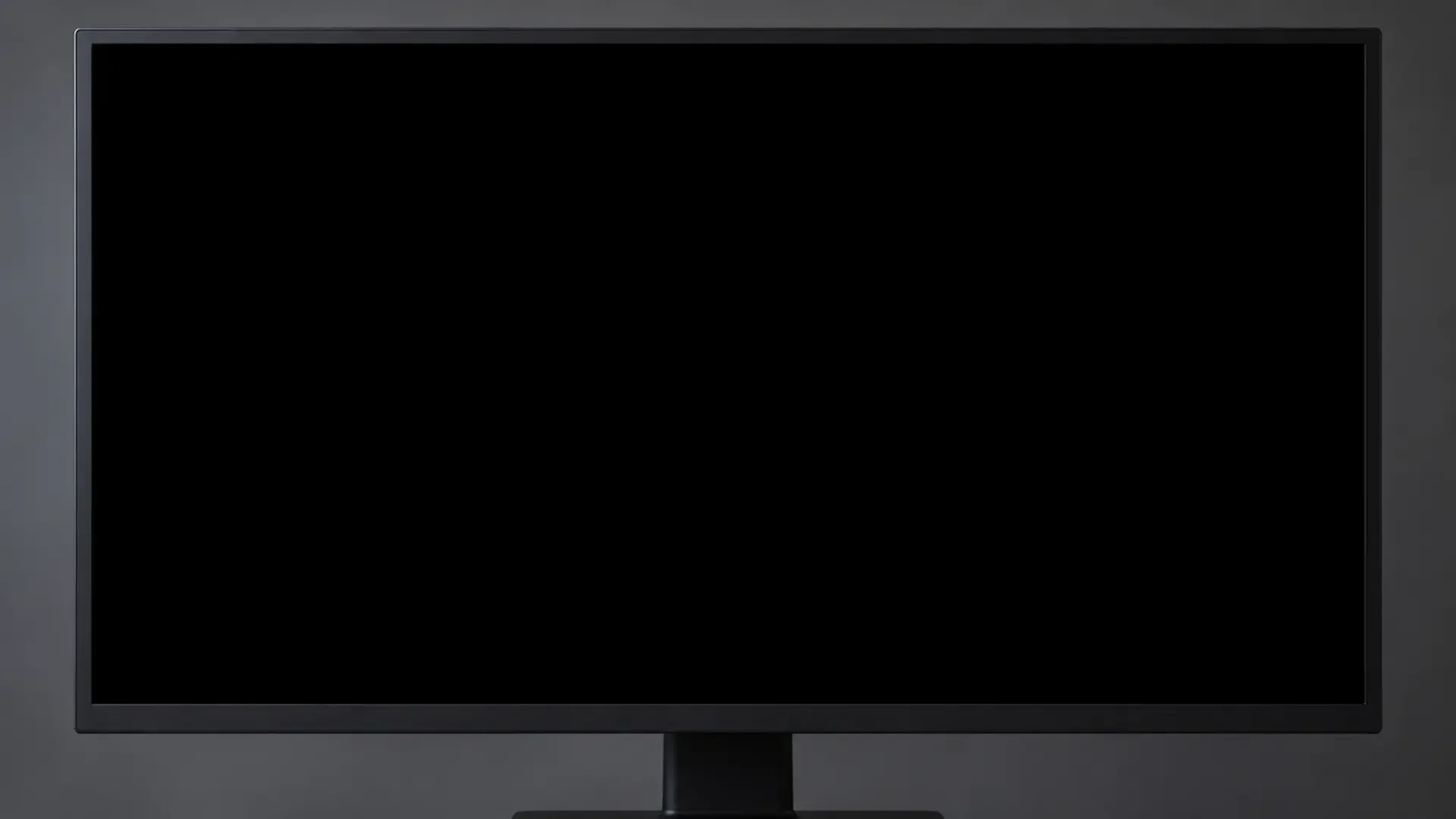
زمینه مشکی برای بررسی نقطههایی مناسب است که روشن یا رنگی باقی میمانند.
۲. آزمون را شروع کن
روی «شروع آزمون نمایشگر» بزن. ابزار تلاش میکند تصویر آزمایشی را تمامصفحه اجرا کند و بررسی از زمینه مشکی شروع میشود.
اگر پیام «تمامصفحه فعال نشد؛ مراحل در کادر اجرا میشوند» دیدی، آزمون هنوز داخل کادر قابل مشاهده است. برای بررسی کل سطح نمایشگر، روی «تمامصفحه تصویر» داخل ناحیه تست بزن. اگر باز هم تمامصفحه نشد، بررسی داخل کادر را معادل بررسی تمام صفحه حساب نکن.
۳. رنگها را بهترتیب بررسی کن
روی زمینه مشکی، دنبال نقطههای روشن سفید یا رنگی بگرد. نور محیط را طوری تنظیم کن که بازتاب چراغ یا پنجره مزاحمت ایجاد نکند.
کلید جهت راست را بزن تا به زمینه سفید بروی. این بار دنبال نقطههای تیره یا نقطههایی باش که رنگشان با اطراف فرق دارد.
دوباره جهت راست را بزن و زمینه قرمز را بررسی کن. محل نقطه مشکوک را به خاطر بسپار.
به همین شکل، سبز و آبی را هم ببین و یادداشت کن نقطه روی کدام رنگها مشخص است.
برای برگشت به مرحله قبل، جهت چپ را بزن. با Escape از حالت آزمون خارج شو.
زمینه مشکی برای بررسی نقطههایی مناسب است که روشن یا رنگی باقی میمانند.
چطور نتیجه تست را تفسیر کنیم؟
اگر نقطهای روی سفید تیره دیده میشود، روی مشکی روشن میماند یا روی یکی از رنگهای اصلی رفتار متفاوتی دارد، محل آن را ثبت کن. هنوز لازم نیست خودت اسم دقیق خرابی را تعیین کنی؛ برای پیگیری، توضیح ظاهر نقطه و رنگ زمینه از یک تشخیص حدسی مفیدتر است.
اگر مشکل فقط داخل یک برنامه دیده میشود، پنجره آن را جابهجا کن. چیزی که همراه پنجره حرکت میکند، به محل ثابتی از پنل مربوط نیست. در مقابل، باقی ماندن نقطه در یک محل ثابت از صفحه، روی چند تصویر مختلف، نیاز به بررسی بیشتر دارد.
عدد «الگوهای مشاهدهشده» در ابزار، تعداد پیکسلهای سالم یا خراب نیست. همینطور دکمه «این الگو را بررسی کردم» به معنی تأیید خودکار سلامت نمایشگر نیست؛ ابزار از مشاهده تو خبر ندارد.
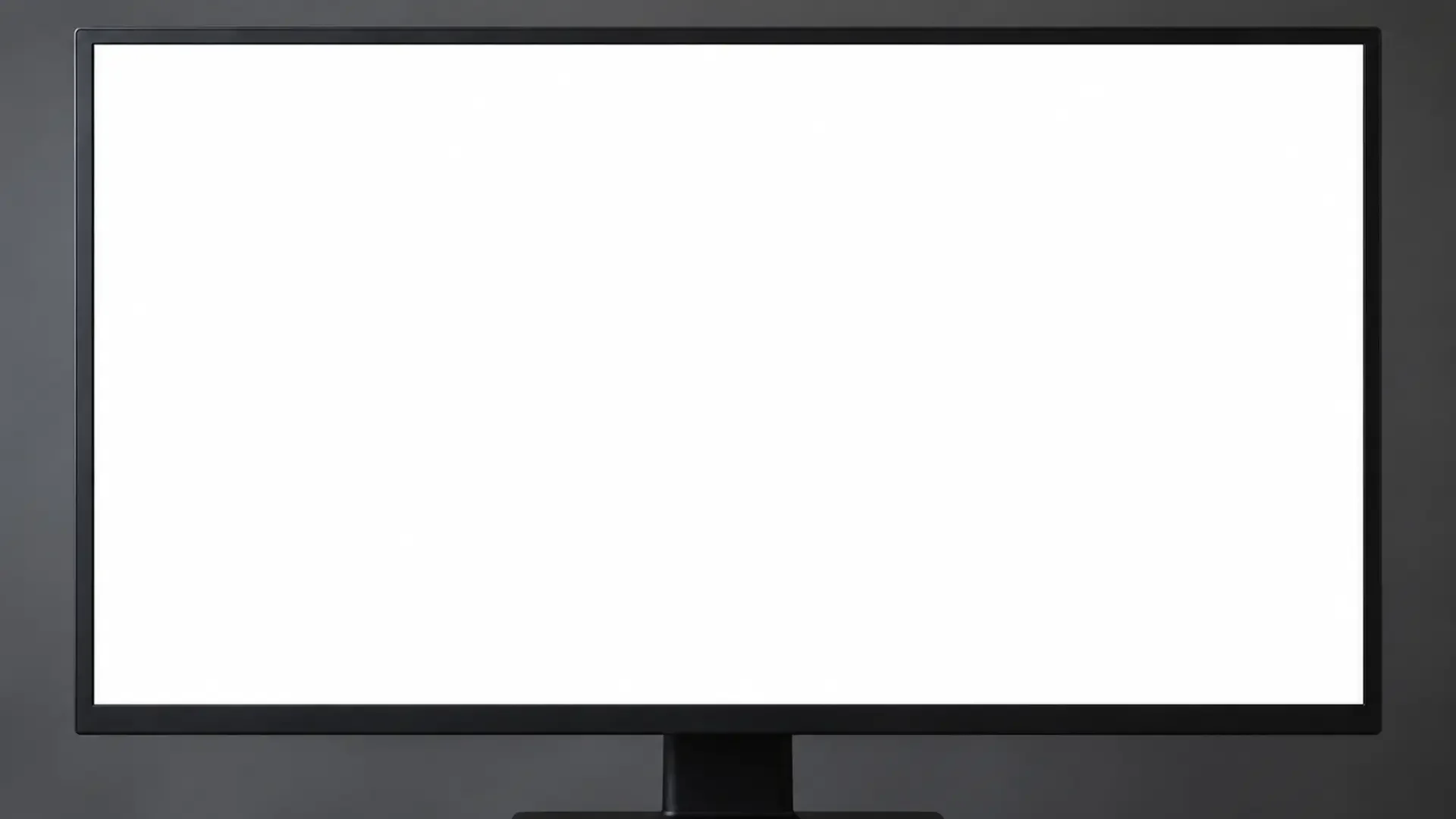
تصویر آموزشی ساختهشده از زمینه سفید تست؛ در این مرحله، دنبال نقطههای تیره یا رنگی غیرعادی بگرد.
اگر هنوز شک داریم، چه بررسی دیگری انجام بدهیم؟
بعضی نمایشگرها تست داخلی دارند که بدون وابستگی به تصویر مرورگر اجرا میشود. برای پیدا کردن آن، مدل دقیق دستگاه را در سایت سازنده جستوجو کن و دفترچه یا بخش پشتیبانی را برای عبارتهایی مثل Built-in Diagnostics، Self-Test یا LCD Test ببین.
روش اجرای این تست بین مدلها فرق دارد؛ بنابراین ترکیب دکمههای یک مانیتور را روی همه دستگاهها امتحان نکن.
اگر بهجای یک نقطه کوچک، خطهای طولانی، قطعووصل تصویر یا بههمریختگی گسترده میبینی، مشکل را فقط پیکسل سوخته حساب نکن. کابل، ورودی نمایشگر و در صورت امکان یک دستگاه دیگر هم باید بررسی شوند.
آیا میشود پیکسل سوخته را با نرمافزار تعمیر کرد؟
ابزار تست نمایشگر کپکیتو برای بررسی دیداری ساخته شده و قابلیت تعمیر پیکسل ندارد. نمایش رنگهای مختلف هم بهخودیخود به معنی تعمیر نیست.
برای پیکسلی که واقعاً از کار افتاده، روی برنامههای تغییر رنگ بهعنوان راه تعمیر حساب نکن. درباره پیکسل گیرکرده هم وعده رفع تضمینی قابل اتکا نیست. Dell در راهنمای رسمی نقص پیکسل درباره روشهای غیررسمی تعمیر، از جمله فشار دادن صفحه، هشدار داده است.
از نتیجه تست چطور عکس بگیریم؟
برای ثبت نقص فیزیکی پنل، با گوشی یا دوربین از خود صفحه عکس بگیر. اسکرینشات تصویر تولیدشده توسط دستگاه را ذخیره میکند؛ پیکسل خرابِ خود نمایشگر داخل فایل آن ثبت نمیشود.
یک عکس از کل صفحه برای مشخص شدن محل نقطه بگیر و بعد یک عکس نزدیکتر ثبت کن. فلش را خاموش کن، دوربین را روبهروی صفحه نگه دار و روی محل مشکوک فوکوس کن. فایل اصلی را نگه دار و اگر لازم شد، محل نقطه را در یک نسخه جداگانه علامت بزن.
اگر در عکس گوشی نوار یا موج دیدی که با چشم روی صفحه وجود ندارد، فقط از روی همان عکس درباره خرابی نمایشگر قضاوت نکن.
چه زمانی با گارانتی تماس بگیریم؟
اگر نقطه بعد از تمیزکاری و بررسی چند رنگ باقی مانده، مدل دستگاه، تعداد نقاط و محل تقریبی آنها را همراه عکسها آماده کن. بعد شرایط نقص پیکسل را برای همان مدل و شرکت ارائهدهنده خدمات بخوان.
پذیرش تعویض برای همه نمایشگرها یکسان نیست. روشن یا تیره بودن نقطه، تعداد آنها و نوع پوشش خدمات میتواند در تصمیم پشتیبانی اثر داشته باشد. اگر دستگاه را تازه خریدهای، مهلت بررسی و شرایط فروشنده را هم پیگیری کن.
پرسشهای متداول
برای تست پیکسل سوخته، کدام گزینههای ابزار کپکیتو را انتخاب کنم؟
برای شروع، مشکی، سفید، قرمز، سبز و آبی کافیاند. گزینه «نحوه عبور از مراحل» را روی «با کلیدهای جهتدار» بگذار تا هر رنگ را با فرصت کافی بررسی کنی.
چرا تست فقط داخل یک کادر نمایش داده میشود؟
ممکن است تمامصفحه در مرورگرت فعال نشده باشد. روی «تمامصفحه تصویر» بزن. تا وقتی تصویر فقط داخل کادر است، قسمتهای بیرون آن با همان زمینه آزمایشی بررسی نمیشوند.
آیا هر نقطه سیاه روی مانیتور پیکسل سوخته است؟
نه. آلودگی روی صفحه یا داخل آن هم ممکن است ظاهری شبیه نقص پیکسل داشته باشد. اول سطح صفحه را مطابق راهنمای سازنده تمیز کن و بعد تست را تکرار کن.
ابزار تعداد پیکسلهای خراب را اعلام میکند؟
نه. ابزار الگوهای تصویری را نشان میدهد و بررسی با چشم انجام میشود. شمارنده الگوها هم تعداد پیکسلهای خراب نیست.
آیا یک پیکسل خراب شامل گارانتی میشود؟
به مدل محصول و شرایط خدمات بستگی دارد. سیاست نقص پیکسل همان دستگاه را بررسی کن و برای تصمیم نهایی، عکس و جزئیات را به پشتیبانی بده.
اولین تجربه یا پرسش این مقاله را تو بنویس.