


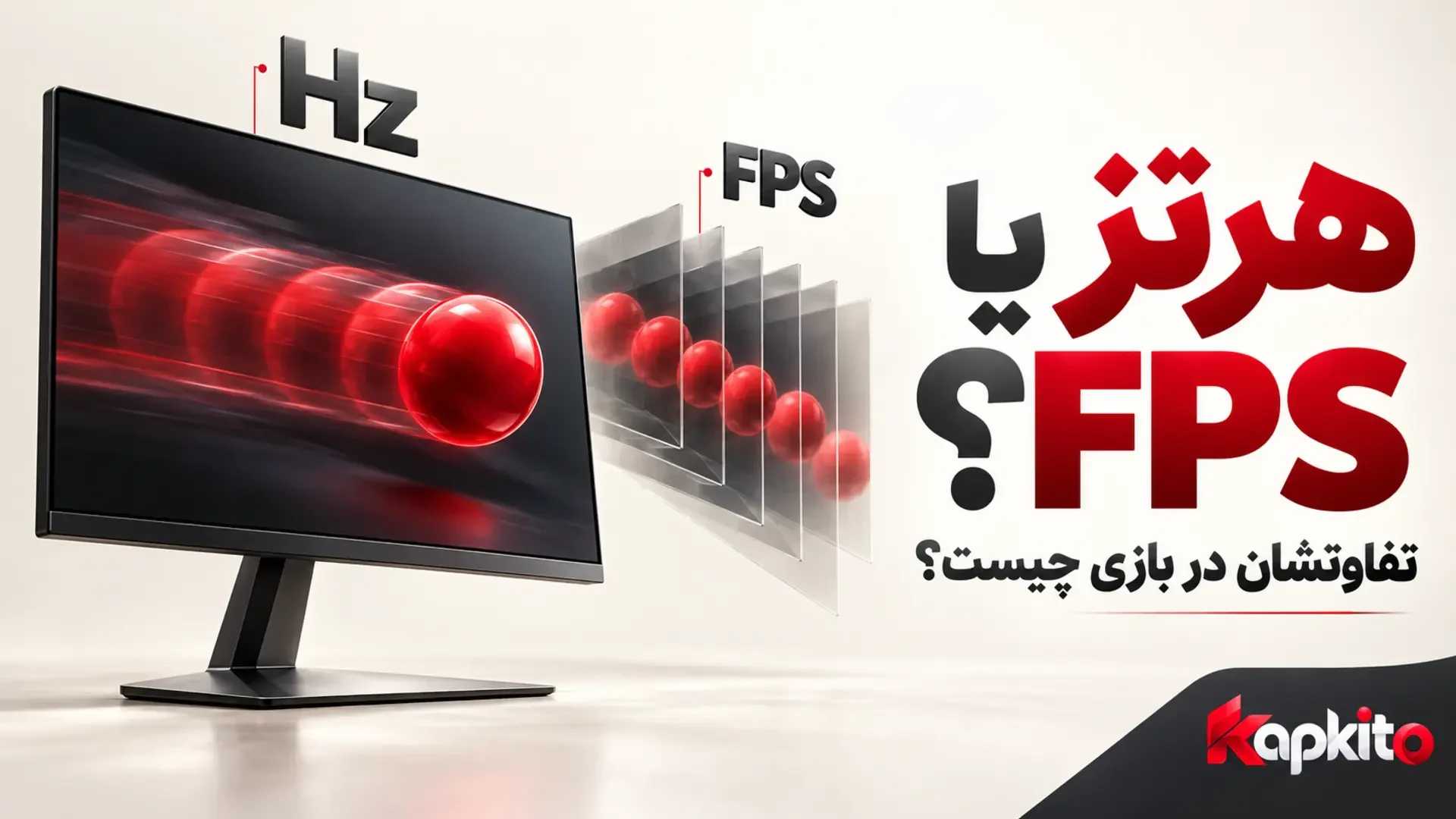
مانیتورت ۱۰۰ هرتز است، ولی بازی ۱۵۰ FPS نشان میدهد. یعنی بخشی از فریمها بیفایدهاند؟ یا برعکس، اگر مانیتور ۱۴۴ هرتز داشته باشی و بازی با ۶۰ FPS اجرا شود، تصویر خودبهخود روانتر میشود؟
برای جواب دادن، باید دو چیز را از هم جدا کنیم: سرعت تولید تصویر در بازی و سرعت نوسازی تصویر در نمایشگر. در این راهنما تفاوت هرتز و FPS را با مثال توضیح میدهیم، تنظیمات ویندوز را بررسی میکنیم و با ابزار تست نمایشگر کپکیتو حرکت تصویر را مقایسه میکنیم.
هرتز مانیتور چیست؟
نرخ نوسازی یا Refresh Rate، تعداد دفعات نوسازی تصویر نمایشگر در هر ثانیه است و با هرتز اندازهگیری میشود. برای مثال، نمایشگری که روی ۱۰۰ هرتز تنظیم شده، در هر ثانیه ۱۰۰ بار تصویر را نوسازی میکند.
اما این عدد نمیگوید بازی حتماً ۱۰۰ فریم متفاوت تولید میکند. نمایشگر میتواند تصویر را دوباره نوسازی کند، درحالیکه هنوز فریم تازهای از بازی آماده نشده است.
FPS چیست و چرا در بازی تغییر میکند؟
FPS مخفف Frames Per Second، یعنی تعداد فریم در ثانیه است. این عدد نشان میدهد بازی با چه سرعتی فریم تولید میکند. پردازنده، کارت گرافیک، تنظیمات بازی و پیچیدگی صحنه روی آن اثر میگذارند.
به همین دلیل ممکن است در یک محیط خلوت FPS بالاتر باشد و وسط یک درگیری شلوغ پایین بیاید. خرید مانیتور سریعتر، بهتنهایی قدرت تولید فریم سیستم را بیشتر نمیکند.
ویژگی | هرتز یا Hz | FPS |
|---|---|---|
چه چیزی را بیان میکند؟ | دفعات نوسازی تصویر نمایشگر در ثانیه | تعداد فریمهای تولیدشده در ثانیه |
به چه چیزی مربوط است؟ | نمایشگر، حالت انتخابشده و مسیر اتصال | عملکرد سیستم، بازی و تنظیمات آن |
از کجا بررسی کنیم؟ | تنظیمات نمایشگر در ویندوز و مشخصات دستگاه | شمارنده FPS داخل بازی یا ابزار پایش عملکرد |
با کم کردن کیفیت گرافیک بیشتر میشود؟ | هرتز تنظیمشده خودبهخود تغییر نمیکند | بسته به عامل محدودکننده، ممکن است بیشتر شود |
تفاوت هرتز و FPS با چند مثال ساده
مانیتور ۱۰۰ هرتز و بازی با ۶۰ FPS
نمایشگر ظرفیت نوسازی بیشتری دارد، اما بازی در هر ثانیه فقط حدود ۶۰ فریم تازه تولید میکند. در نتیجه تجربهای معادل اجرای ۱۰۰ FPS روی همین نمایشگر نمیگیری.
اینکه فریمها دقیقاً چطور نمایش داده شوند، به همگامسازی و قابلیتهای دستگاه هم بستگی دارد. صرفاً از روی این دو عدد نمیشود درباره تمام جزئیات حرکت تصویر قضاوت کرد.
مانیتور ۱۰۰ هرتز و بازی با ۱۵۰ FPS
در این حالت بازی سریعتر از نرخ نوسازی نمایشگر فریم تولید میکند. مانیتور همچنان روی ۱۰۰ هرتز کار میکند؛ عدد ۱۵۰ FPS آن را به نمایشگر ۱۵۰ هرتز تبدیل نمیکند.
بااینحال، FPS بالاتر میتواند در بعضی شرایط به کاهش تأخیر کمک کند، چون فریم تازهتری برای نمایش آماده میشود. مقدار فایده به نحوه اجرای بازی و تنظیمات بستگی دارد و ممکن است همراه با پارگی تصویر باشد.
مانیتور ۱۴۴ هرتز و بازی نزدیک ۱۴۴ FPS
اگر بازی فریمها را با فاصلههای منظم آماده کند و نمایشگر هم درست تنظیم شده باشد، فرصت بیشتری برای دیدن حرکتهای تازه داری. اما نزدیک بودن دو عدد، بهتنهایی تضمین نمیکند تصویر بدون مکث یا پارگی باشد.
چرا با FPS بالا هم بازی گاهی تیک میزند؟
شمارنده FPS همه ماجرا را نشان نمیدهد. فاصله زمانی بین فریمها هم مهم است؛ به این فاصله معمولاً Frame Time میگویند.
برای مثال، اگر بیشتر فریمها سریع آماده شوند ولی گاهی آماده شدن یک فریم خیلی طول بکشد، همان مکث میتواند به شکل تیک یا گیر کوتاه دیده شود. بنابراین کنار میانگین FPS، به افتهای لحظهای و نظم نمودار Frame Time هم توجه کن.
اگر مشکل تو گیر کردن تصویر با وجود پینگ پایین است، راهنمای پینگ پایین ولی بازی لگ دارد کمک میکند بررسی عملکرد سیستم را از مشکل اتصال جدا کنی.
هرتز مانیتور را در ویندوز ۱۱ از کجا ببینیم؟
عدد روی جعبه مانیتور، لزوماً همان تنظیم فعلی ویندوز نیست. برای بررسی، این مسیر را برو:
کلیدهای Win + I را بزن تا Settings باز شود.
وارد System و بعد Display شو.
پایین صفحه، Advanced display را باز کن.
اگر چند نمایشگر داری، بالای صفحه نمایشگر موردنظر را انتخاب کن.
اطلاعات نمایشگر و بخش Choose a refresh rate را بررسی کن.
اگر قصد تغییر داری، حالت پشتیبانیشده و مناسب نمایشگرت را انتخاب کن و پس از بررسی تصویر، تغییر را تأیید کن.
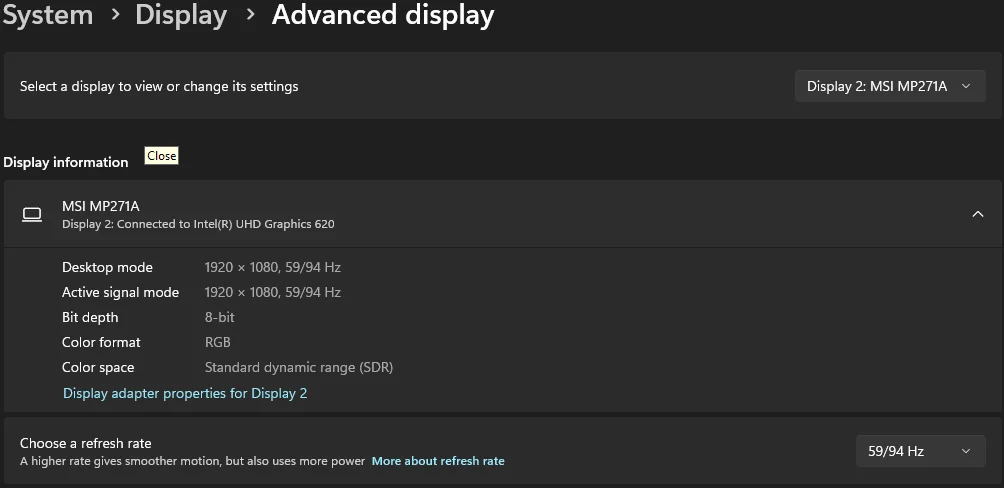
نرخ نوسازی فعلی نمایشگر را در Advanced display بررسی کن؛ عدد روی جعبه الزاماً تنظیم فعلی ویندوز نیست.
در بعضی نسخههای ویندوز، کنار بعضی نرخها علامت ستاره دیده میشود. طبق راهنمای رسمی مایکروسافت برای تغییر نرخ نوسازی، انتخاب این موارد میتواند رزولوشن را هم تغییر دهد؛ بنابراین فقط به عدد هرتز نگاه نکن.
اگر هرتز موردنظر در فهرست نبود چه کنیم؟
اول مطمئن شو نمایشگر درست را انتخاب کردهای. بعد مشخصات مدل، رزولوشن انتخابشده، ورودی مانیتور و کابل یا مبدل مسیر اتصال را بررسی کن. برای هر ترکیب رزولوشن و هرتز، همه پورتها و مبدلها الزاماً قابلیت یکسانی ندارند.
تنظیمات منوی خود مانیتور و راهنمای سازنده را هم ببین. تا وقتی محدودیت مسیر اتصال مشخص نشده، ساختن حالت سفارشی یا تغییرات حدسی، راه مناسبی برای شروع نیست.
با ابزار کپکیتو چه چیزی را میتوانیم بررسی کنیم؟
در ابزار تست نمایشگر کپکیتو، الگوی «حرکت و دنباله» برای مشاهده حرکت و اثر بعضی تنظیمات مفید است. برای مقایسه، این مراحل را انجام بده:
صفحه ابزار را روی نمایشگر موردنظر باز کن.
در گروه «انتخاب الگوی نمایشگر»، روی دکمه «حرکت و دنباله» بزن.
عدد «سرعت حرکت» را یادداشت کن و در مقایسههای بعدی ثابت نگه دار.
روی «تمامصفحه تصویر» بزن و حرکت الگو را ببین.
برای مقایسه دو نرخ پشتیبانیشده، با Escape خارج شو، هرتز را در ویندوز تغییر بده و همان الگو را با همان سرعت دوباره بررسی کن.
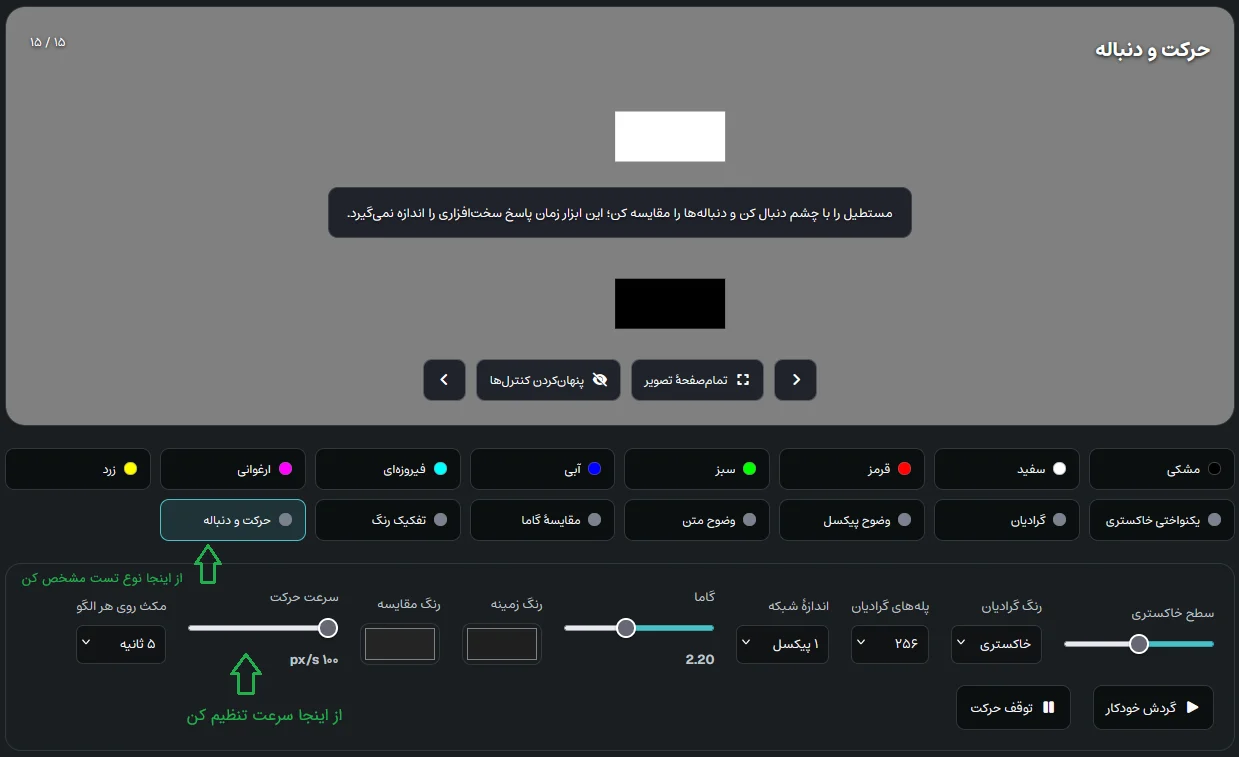
برای مقایسه دیداری تنظیمات نمایشگر، الگو و سرعت حرکت را در هر دو بررسی ثابت نگه دار.
در طول مقایسه، مرورگر، زوم، سرعت حرکت و سایر تنظیمات تصویر را ثابت نگه دار. این روش یک مقایسه دیداری است؛ از آن عدد دقیق زمان پاسخ پیکسل یا تأخیر ورودی به دست نمیآید.
آیا «نرخ فریم مشاهدهشده» ابزار همان هرتز مانیتور است؟
نه. این عدد از زمانبندی فریمهای مرورگر به دست میآید و خود ابزار هم نوشته «هرتز نمایشگر را تضمین نمیکند». شرایط اجرای مرورگر میتواند روی آن اثر بگذارد.
این عدد، FPS بازی هم نیست؛ چون هنگام اجرای الگوی مرورگر، عملکرد همان صفحه بررسی میشود. برای هرتز تنظیمشده به تنظیمات نمایشگر مراجعه کن و برای FPS بازی، شمارنده خود بازی یا ابزار پایش مناسب را ببین.

عدد مشاهدهشده در مرورگر، تأیید هرتز واقعی نمایشگر یا FPS بازی نیست.
VSync و VRR چه ارتباطی با هرتز و FPS دارند؟
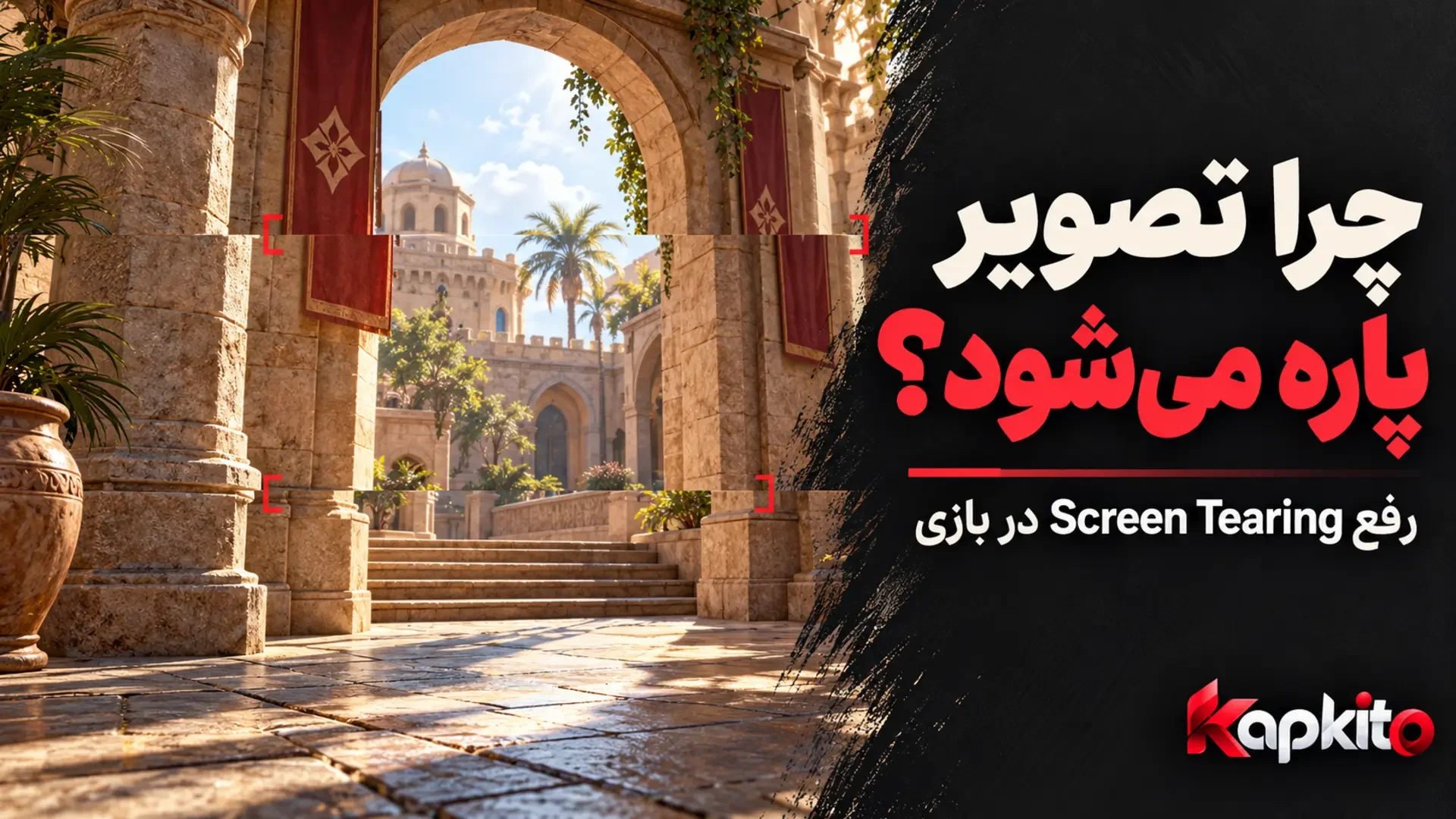
وقتی زمان تحویل فریمها با نوسازی نمایشگر هماهنگ نباشد، ممکن است بخشهایی از چند فریم را در یک تصویر ببینی. این اتفاق به شکل شکستگی یا پارگی تصویر دیده میشود.
VSync برای هماهنگ کردن ارائه فریم با نوسازی نمایشگر استفاده میشود و میتواند پارگی را کاهش دهد، اما بسته به شرایط، روی تأخیر یا نحوه نمایش افت فریم هم اثر میگذارد.
VRR یا نرخ نوسازی متغیر، در محدوده پشتیبانیشده به نمایشگر اجازه میدهد زمان نوسازی را با رسیدن فریمها هماهنگ کند. قابلیتهایی مثل FreeSync و G-SYNC به این موضوع مربوطاند، ولی باید پشتیبانی و تنظیمات دستگاه خودت را بررسی کنی.
FPS را روی چند محدود کنیم؟
فقط از روی هرتز مانیتور نمیشود یک عدد مناسب برای همه تعیین کرد. توان سیستم، نوسان فریم، فعال بودن VRR و حساسیت تو به پارگی یا تأخیر در انتخاب اثر دارند.
بهعنوان یک روش مقایسه، یک صحنه تکرارپذیر از بازی را انتخاب کن و حالت فعلی را با یک محدودیت فریم قابل حفظ مقایسه کن. به روانی حرکت، افتهای لحظهای، تأخیر و مصرف سیستم توجه کن؛ فقط عدد بالاتر را معیار بهتر بودن نگذار.
اگر Frame Generation فعال است، موقع مقایسه آن را هم یادداشت کن. این قابلیت فریمهای میانی تولید میکند؛ بنابراین عدد نهایی FPS را نباید بدون توجه به فریم پایه و تأخیر، هممعنی همان تعداد فریم رندرشده معمولی دانست.
پرسشهای متداول
آیا مانیتور ۶۰ هرتز، FPS بازی را به ۶۰ محدود میکند؟
بهتنهایی نه. سیستم میتواند بیشتر از ۶۰ FPS تولید کند، مگر اینکه محدودکننده فریم، همگامسازی یا تنظیم دیگری جلوی آن را بگیرد. نرخ نوسازی نمایشگر همچنان ۶۰ هرتز میماند.
FPS بیشتر از هرتز مانیتور بیفایده است؟
نه لزوماً. در بعضی شرایط میتواند تأخیر را کمتر کند، اما نمایشگر را سریعتر از نرخ نوسازیاش نمیکند و ممکن است مصرف بیشتر یا پارگی تصویر ایجاد شود.
مانیتور ۱۴۴ هرتز با بازی ۶۰ FPS کار میکند؟
بله، ولی بازی همچنان حدود ۶۰ فریم تازه در ثانیه تولید میکند. خرید نمایشگر سریعتر، بهتنهایی بازی را به ۱۴۴ FPS نمیرساند.
چرا ابزار مرورگر عددی متفاوت با هرتز ویندوز نشان میدهد؟
نرخ فریم مشاهدهشده مرورگر، اندازهگیری مستقیم نرخ نوسازی فیزیکی پنل نیست. برای بررسی حالت تنظیمشده، بخش Advanced display ویندوز را ببین.
هرتز بیشتر یعنی پینگ کمتر؟
نه. هرتز به نمایش تصویر مربوط است و پینگ به رفتوبرگشت داده در شبکه. بهتر شدن حرکت تصویر به معنی کمتر شدن پینگ اتصال نیست.
اولین تجربه یا پرسش این مقاله را تو بنویس.