


موقع چرخاندن دوربین در بازی، لبه دیوار یا ساختمان برای یک لحظه شکسته و جابهجا دیده میشود؟ انگار بخش بالایی و پایینی تصویر با هم هماهنگ نیستند؟ این حالت ممکن است پارگی تصویر یا Screen Tearing باشد.
این مشکل لزوماً نشانه خرابی مانیتور یا ضعیف بودن کارت گرافیک نیست. در این راهنما، اول نشانههایش را بررسی میکنیم و بعد سراغ تنظیماتی میرویم که روی زمانبندی نمایش فریمها اثر دارند.
پارگی تصویر یا Screen Tearing چیست؟
پارگی تصویر زمانی رخ میدهد که هنگام فرستادن تصویر به نمایشگر، فریم عوض شود و بخشهایی از دو یا چند فریم در یک نوسازی دیده شوند. نتیجه میتواند یک یا چند شکستگی افقی در تصویر باشد.
این شکستگی معمولاً هنگام حرکت بیشتر به چشم میآید؛ مثلاً وقتی دوربین را کنار یک دیوار، ستون یا چهارچوب در میچرخانی. منظور از «پارگی»، آسیب فیزیکی صفحه نیست.
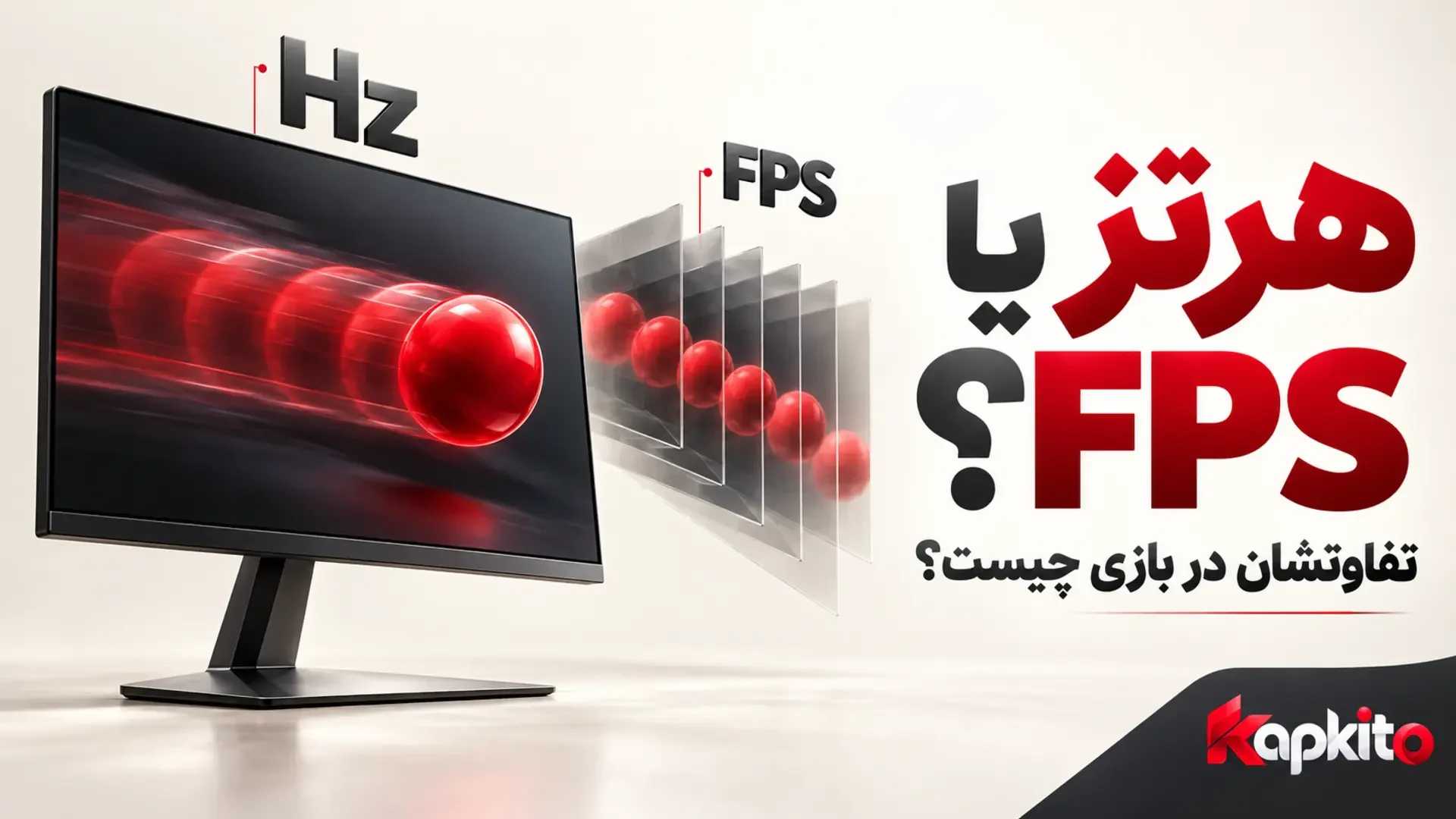
موضوع اصلی، هماهنگی زمان ارائه فریم با نوسازی نمایشگر است. بنابراین فقط مقایسه عدد FPS و هرتز برای تشخیص کافی نیست.
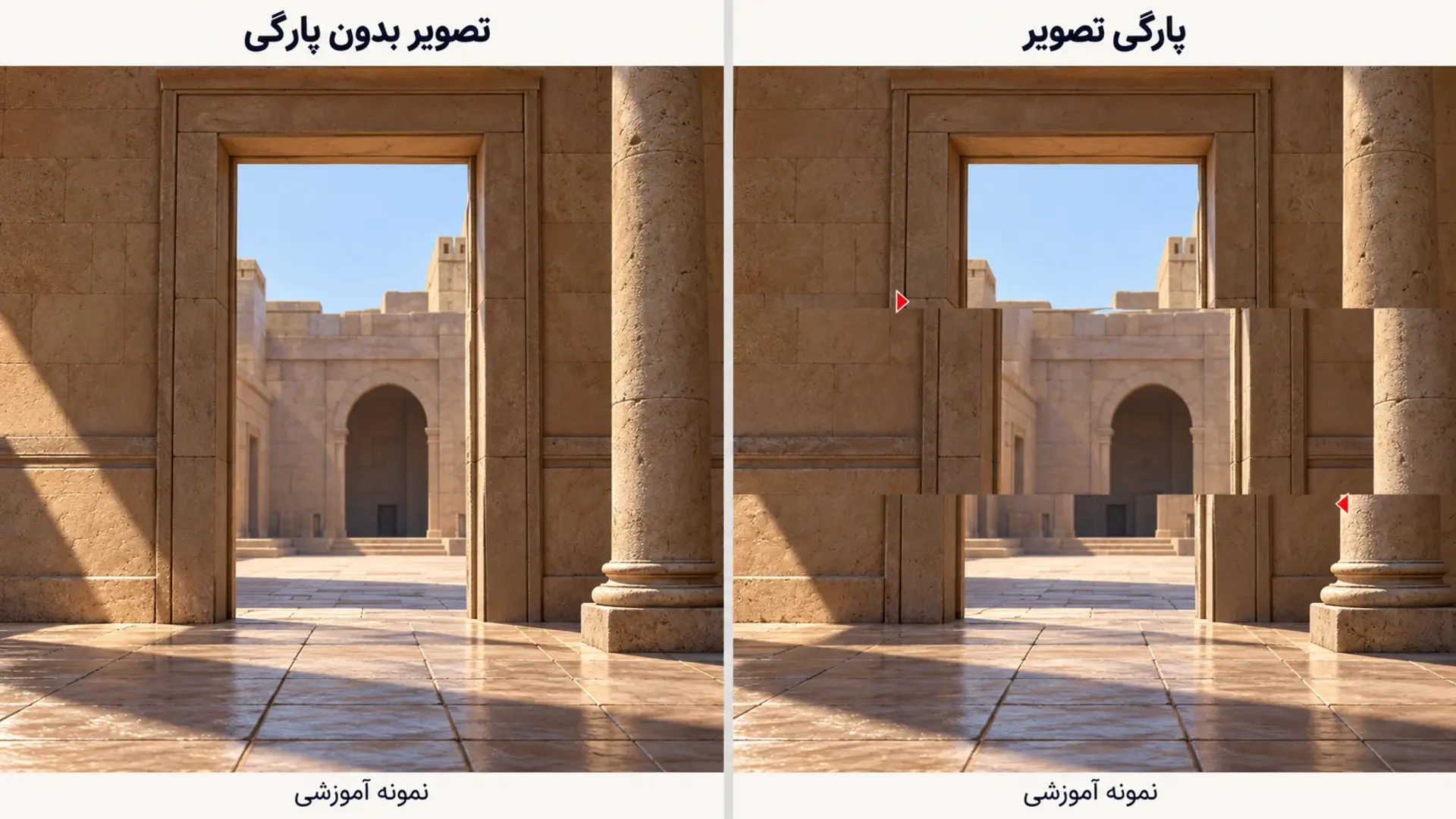
نمایش آموزشی پارگی تصویر؛ بخشهایی از تصویر در امتداد یک مرز افقی جابهجا دیده میشوند.
پارگی تصویر چه فرقی با مکث و دنباله تصویر دارد؟
قبل از تغییر تنظیمات، ببین دقیقاً کدام حالت را تجربه میکنی:
نشانه | ظاهر معمول | مسیر بررسی اولیه |
|---|---|---|
پارگی تصویر | لبه اجسام در امتداد یک شکستگی افقی جابهجا دیده میشود | همگامسازی تصویر و تنظیمات ارائه فریم |
مکث یا تیک | حرکت برای لحظهای میایستد یا نامنظم جلو میرود | افت فریم و فاصله زمانی بین فریمها |
دنباله تصویر | پشت جسم متحرک سایه یا رد دیده میشود | رفتار حرکت نمایشگر و تنظیمات مربوط به پاسخ پیکسل |
برگشت بازیکن به عقب | موقعیت بازیکن ناگهان اصلاح میشود، بدون شکستگی مشخص تصویر | اتصال شبکه و وضعیت سرور، در کنار عملکرد بازی |
این حالتها ممکن است همزمان اتفاق بیفتند. اگر بیشتر با مکث یا برگشت بازیکن روبهرو هستی، راهنمای پینگ پایین ولی بازی لگ دارد هم میتواند در پیدا کردن مسیر بررسی کمک کند.
قبل از تغییر تنظیمات، یک مقایسه قابل تکرار بساز
وارد بخش تمرینی یا یک محیط امن از بازی شو. کنار یک جسم با لبه واضح بایست و دوربین را چند بار با سرعت تقریباً یکسان به چپ و راست حرکت بده.
تنظیمات فعلی VSync، محدودیت FPS و حالت نمایش بازی را یادداشت کن. بعد از هر تغییر، به همان صحنه برگرد. مقایسه دو موقعیت کاملاً متفاوت، نتیجه را سختتر قابل اعتماد میکند.
۱. هرتز فعلی نمایشگر را بررسی کن
ممکن است نمایشگرت نرخ بالاتری را پشتیبانی کند، ولی ویندوز روی حالت دیگری تنظیم شده باشد. در ویندوز ۱۱ این مسیر را باز کن:
Settings → System → Display → Advanced display
اگر چند نمایشگر داری، اول دستگاه موردنظر را انتخاب کن. سپس بخش Choose a refresh rate را ببین و حالت پشتیبانیشده و مناسب دستگاهت را بررسی کن.
اگر کنار یک نرخ علامت ستاره وجود دارد، انتخابش ممکن است رزولوشن را هم تغییر دهد. فقط برای رسیدن به عدد بالاتر، بدون بررسی این موضوع تنظیم را عوض نکن.
هرتز بالاتر بهتنهایی تضمین حذف پارگی نیست؛ این مرحله کمک میکند از تنظیم فعلی نمایشگر مطمئن شوی.
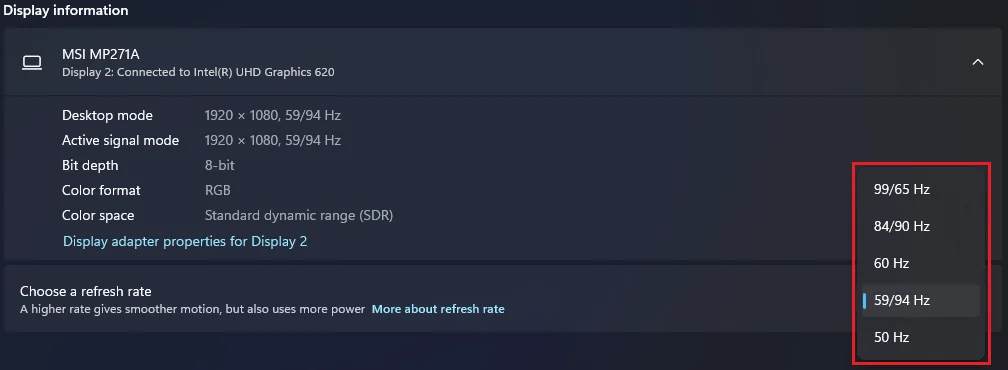
قبل از تغییر تنظیمات همگامسازی، نرخ نوسازی فعلی نمایشگر را بررسی کن.
۲. برای بررسی اولیه، VSync داخل بازی را مقایسه کن
در تنظیمات بازی، بخشهایی مثل Video، Display یا Graphics را باز کن و دنبال VSync یا Vertical Sync بگرد. مسیر دقیق آن بین بازیها فرق دارد.
مقدار فعلی VSync را یادداشت کن.
اگر خاموش است، برای یک مقایسه آن را روشن کن و تغییر را اعمال کن.
به همان صحنه قبلی برگرد و حرکت دوربین را تکرار کن.
هم شکستگی تصویر را بررسی کن و هم حس پاسخگویی کنترلها را.
اگر نتیجه مناسب نبود، تنظیم قبلی را برگردان و مرحله بعد را بررسی کن.
VSync ارائه فریم را با نوسازی نمایشگر هماهنگ میکند و میتواند پارگی را برطرف کند. در مقابل، بسته به روش اجرا و شرایط سیستم، ممکن است تأخیر یا نحوه نمایش افت فریم تغییر کند.
۳. اگر نمایشگر پشتیبانی میکند، وضعیت VRR را بررسی کن
VRR مخفف نرخ نوسازی متغیر است. این قابلیت اجازه میدهد نمایشگر در محدوده پشتیبانیشده، زمان نوسازی را با رسیدن فریمها هماهنگ کند. FreeSync و G-SYNC از نامهایی هستند که در این زمینه میبینی.
داشتن یک نمایشگر با هرتز بالا، بهتنهایی به معنی پشتیبانی از VRR نیست. سازگاری نمایشگر، کارت گرافیک، اتصال و تنظیمات باید بررسی شود.
اول منوی خود مانیتور را ببین
با دکمه یا جویاستیک مانیتور، منوی آن را باز کن و طبق دفترچه دستگاه دنبال گزینهای مثل Adaptive-Sync، FreeSync یا VRR بگرد. نام و محل گزینه در مدلها فرق دارد.
بعضی حالتهای تصویری میتوانند با VRR تداخل داشته باشند یا دسترسی به آن را تغییر دهند. برای تنظیم مناسب، راهنمای همان مدل را بخوان.
بررسی G-SYNC در سیستمهای سازگار NVIDIA
NVIDIA Control Panel را باز کن. در بخش Display، اگر گزینه Set up G-SYNC وجود داشت، وارد آن شو. وضعیت Enable G-SYNC/G-SYNC Compatible و نمایشگر انتخابشده را بررسی کن.
حالت اجرای بازی هم مهم است: گزینههای Full screen mode و Windowed and full screen mode برای شرایط متفاوتاند. اگر این بخش را نمیبینی، از روی نبودن آن بهتنهایی نتیجه نگیر مانیتور خراب است؛ سازگاری و مسیر اتصال باید بررسی شوند.
جزئیات در راهنمای رسمی راهاندازی G-SYNC آمده است.
بررسی FreeSync در AMD Software
AMD Software: Adrenalin Edition را باز کن. در کادر جستوجوی برنامه، Display را بنویس و Display Settings را انتخاب کن. اگر چند نمایشگر داری، دستگاه موردنظر را انتخاب کن.
در بخش Display Options، وضعیت AMD FreeSync را ببین. در نسخههایی که این بخش را دارند، Display Specs میتواند محدوده FreeSync گزارششده توسط نمایشگر را نشان بدهد.
ظاهر برنامه و گزینهها ممکن است با نسخه و سختافزار فرق داشته باشد. برای جزئیات از راهنمای رسمی فعالسازی FreeSync استفاده کن.
۴. محدودیت FPS را با توجه به تنظیماتت بررسی کن
وقتی FPS از محدوده عملکرد VRR خارج شود، نباید انتظار داشته باشی همان رفتار داخل محدوده حفظ شود. به همین دلیل، محدودیت فریم در بعضی ترکیبها به نگه داشتن بازی داخل محدوده مناسب کمک میکند.
اما یک عدد ثابت برای همه وجود ندارد. تنظیمات همگامسازی، دقت محدودکننده، بازی و قابلیتهایی مثل Reflex در نتیجه اثر دارند.
برای مقایسه، ابتدا محدودکننده داخل بازی را بررسی کن؛ معمولاً نامی مثل Frame Rate Limit یا Max FPS دارد. مقدار قبلی را ثبت کن و هر بار فقط یک محدودکننده را تغییر بده.
۵. حالت نمایش بازی و تنظیمات درایور را مقایسه کن
اگر مشکل باقی مانده، Fullscreen و Borderless را در همان صحنه مقایسه کن. رفتار همگامسازی به بازی، ویندوز و درایور بستگی دارد؛ یکی از این حالتها برای همه سیستمها بهترین نیست.
بعد تنظیمات مخصوص همان بازی را در نرمافزار کارت گرافیک بررسی کن. قبل از تغییر، از مقادیر فعلی عکس بگیر. فعال کردن همزمان چند حالت همگامسازی بدون شناخت اثرشان، پیدا کردن علت را سخت میکند.
اگر مشکل بعد از تغییر تنظیمات شروع شده، اول همان تغییرات را برگردان. اگر بررسی درایور لازم شد، نسخه مناسب دستگاه را از سازنده کارت گرافیک یا لپتاپ دریافت کن.
ابزار تست نمایشگر کپکیتو چه کمکی میکند؟
برای مشاهده حرکت، وارد ابزار تست نمایشگر کپکیتو شو و از گروه «انتخاب الگوی نمایشگر»، روی «حرکت و دنباله» بزن.
سرعت حرکت را ثابت نگه دار و با «تمامصفحه تصویر» الگو را ببین. این الگو برای مقایسه دیداری حرکت و دنباله مفید است، اما تست قطعی پارگی تصویر داخل بازی نیست.
مسیر نمایش تصویر در مرورگر میتواند با بازی فرق داشته باشد. ندیدن پارگی در ابزار، ثابت نمیکند تنظیمات بازی درست شدهاند. نتیجه نهایی را در همان بازی و همان صحنه بررسی کن.
عدد «نرخ فریم مشاهدهشده» ابزار هم FPS بازی یا تأیید هرتز واقعی پنل نیست.
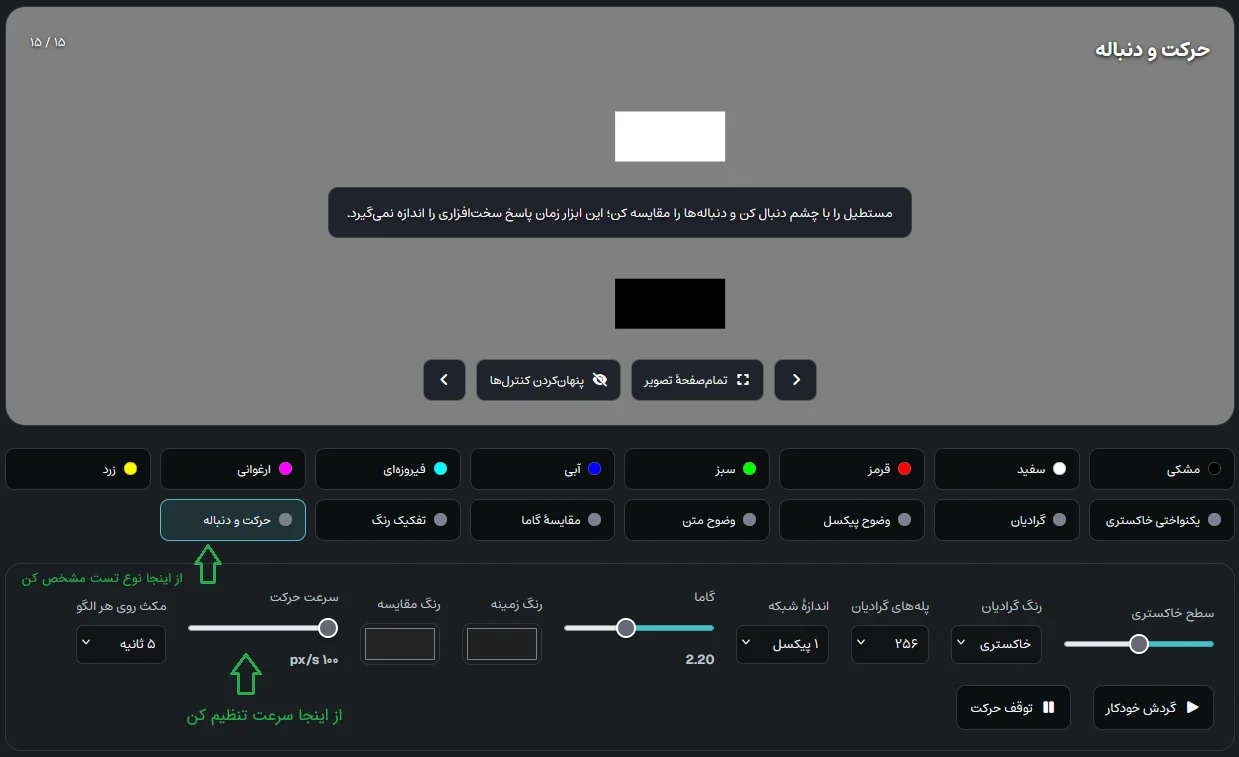
این الگو برای مقایسه دیداری حرکت مفید است؛ رفع پارگی را داخل خود بازی بررسی کن.
اگر مشکل شبیه پارگی تصویر نبود چه کنیم؟
خطی که روی تصویر ثابت هم باقی میماند، قطعووصل شدن نمایشگر یا لکه ثابت، مسیر بررسی متفاوتی دارد. در این حالت کابل، ورودی و خود نمایشگر را مطابق راهنمای سازنده بررسی کن.
اگر مشکل فقط در یک بازی رخ میدهد، ابتدا تنظیمات و مسیر پشتیبانی همان بازی را دنبال کن. اگر در چند برنامه و ورودی مختلف هم دیده میشود، بررسی گستردهتر دستگاه لازم است.
پرسشهای متداول
آیا پارگی تصویر یعنی مانیتور خراب شده؟
نه لزوماً. پارگی هنگام حرکت معمولاً به زمانبندی نمایش فریم مربوط است. خط یا نقصی که روی تصویر ثابت باقی میماند، باید جداگانه بررسی شود.
برای رفع پارگی تصویر همیشه VSync را روشن کنیم؟
روشن کردن آن یک مقایسه اولیه مفید است، اما تنظیم نهایی به پشتیبانی VRR، تأخیر قابل قبول و رفتار بازی بستگی دارد.
چرا با FreeSync یا G-SYNC هنوز پارگی میبینم؟
فعال بودن واقعی قابلیت، نمایشگر انتخابشده، حالت اجرای بازی و محدوده عملکرد را بررسی کن. صرف وجود نام قابلیت در مشخصات دستگاه کافی نیست.
آیا محدود کردن FPS روی هرتز مانیتور کافی است؟
نه. یکسان بودن تعداد فریم و دفعات نوسازی، لزوماً زمان آنها را هماهنگ نمیکند. محدودیت فریم باید در کنار تنظیمات همگامسازی بررسی شود.
آیا تست مرورگر میتواند رفع پارگی بازی را تأیید کند؟
نه. الگوی مرورگر برای مشاهده و مقایسه مفید است، اما نتیجه باید داخل خود بازی هم بررسی شود.
اولین تجربه یا پرسش این مقاله را تو بنویس.