


اگر موقع نشانهگیری در ولورانت مرتب از روی سر حریف رد میشوی، یا برای رسیدن نشانه به هدف مجبور میشوی چند بار ماوس را جابهجا کنی، حساسیت ماوس یکی از چیزهایی است که باید بررسی کنی. البته هر تیر خطا تقصیر سنس نیست؛ جای نشانه، حرکت بازیکن و زمان شلیک هم روی نتیجه اثر دارند.
بهترین سنس ولورانت یک عدد مشترک برای همه نیست. تنظیم مناسب باید به تو اجازه بدهد هم حرکتهای کوچک را راحت کنترل کنی، هم با فضای موجود روی پد ماوس زاویههای لازم را پوشش بدهی. در این راهنما، از شناخت DPI و eDPI شروع میکنیم و بعد با یک روش ساده، چند حساسیت را مقایسه میکنیم.
تفاوت DPI، سنس و eDPI در ولورانت چیست؟
DPI تنظیم حساسیت خود ماوس است
DPI مشخص میکند ماوس به ازای حرکت فیزیکی، چه تعداد شمارش حرکت گزارش کند. در شرایط یکسان، وقتی DPI را بالاتر میبری، برای چرخاندن دوربین به حرکت کمتری نیاز داری.
این مقدار معمولاً در نرمافزار سازنده ماوس تنظیم میشود. بعضی ماوسها هم دکمه تغییر DPI دارند. عدد DPI را از تنظیمات مدل خودت بررسی کن؛ صرفاً از روی رنگ چراغ یا سرعت نشانگر ویندوز نمیشود مقدار دقیق آن را فهمید.
سنس همان حساسیت داخل بازی است
سنس یا Sensitivity ضریبی است که داخل ولورانت تنظیم میکنی. برای پیدا کردن آن، تنظیمات بازی را باز کن و در بخش General، زیر عنوان Mouse، دنبال گزینه Sensitivity: Aim بگرد. این گزینه حساسیت هدفگیری عادی را تعیین میکند.
eDPI ترکیب این دو عدد است
برای اینکه حساسیت دو تنظیم مختلف را در خود ولورانت مقایسه کنی، باید DPI و سنس را با هم در نظر بگیری:
eDPI = DPI × حساسیت داخل بازی
مثلاً DPI برابر 800 با سنس 0.35، مقدار eDPI برابر 280 میدهد. اگر فقط بگویی «سنس من 0.35 است»، بدون دانستن DPI هنوز نمیتوان درباره سرعت چرخش دوربین قضاوت کرد.
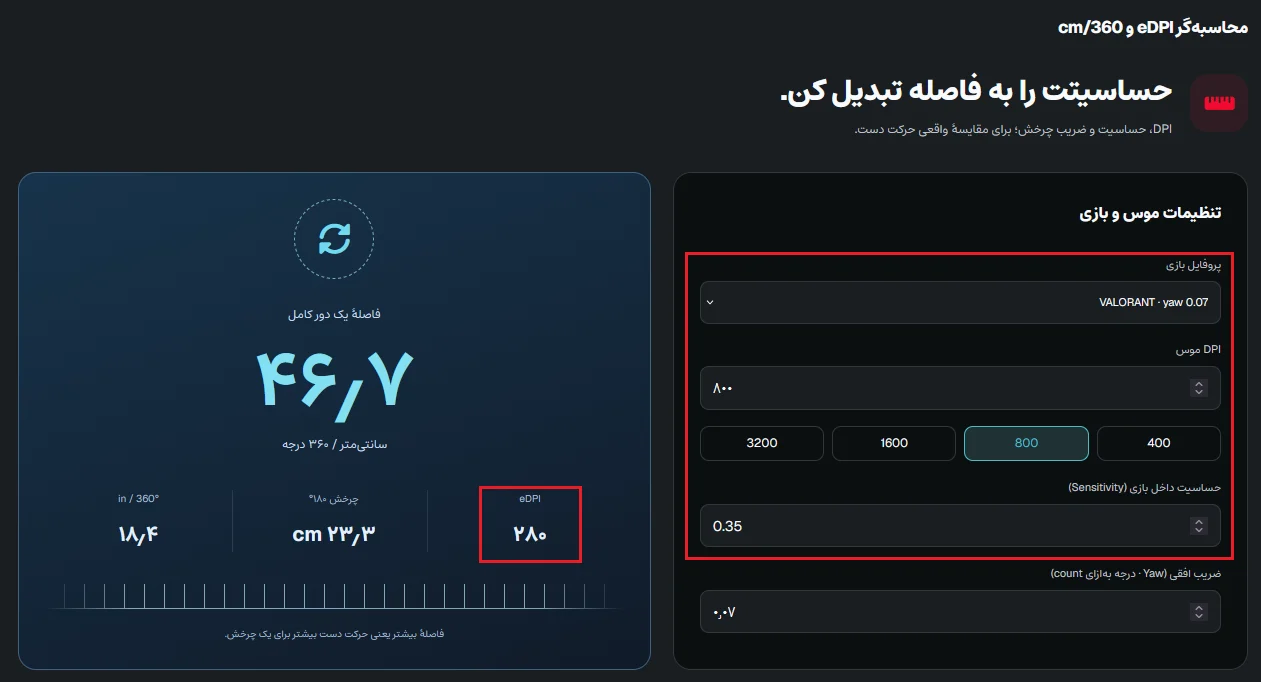
در این مثال، حاصل ضرب 800 در 0.35 برابر با eDPI 280 است.
DPI ماوس | حساسیت داخل ولورانت | eDPI |
|---|---|---|
400 | 0.70 | 280 |
800 | 0.35 | 280 |
1600 | 0.175 | 280 |
این سه ترکیب، از نظر محاسباتی حساسیت چرخش یکسانی دارند؛ با فرض ورودی خطی و یکسانبودن بقیه شرایط. یکسانبودن eDPI به معنی یکسانبودن تمام ویژگیهای عملکرد ماوس نیست.
برای شروع چه سنسی انتخاب کنیم؟
اگر همین حالا سنسی داری که با آن نسبتاً راحت بازی میکنی، همان را پایه قرار بده. لازم نیست فقط برای شبیهشدن به تنظیمات یک بازیکن دیگر، همهچیز را از اول عوض کنی.
اگر تازهکاری و نقطه شروع نداری، ترکیب 800 DPI و سنس 0.35 را امتحان کن. سپس دو مقدار نزدیک، مثل 0.32 و 0.38 را هم با همان DPI مقایسه کن. این عددها نمونه تمرینیاند؛ قرار است با کمک آنها بفهمی حرکت آرامتر یا سریعتر برایت راحتتر است.
فضای پد ماوس هم مهم است. حساسیتی که برای کنترلش باید دائماً ماوس را از لبه پد برگردانی، ممکن است برای میز تو مناسب نباشد. از طرف دیگر، اگر با کوچکترین حرکت از روی هدف رد میشوی، کنترل حرکتهای ریز را هم بررسی کن.
چطور حساسیت ماوس را در ولورانت تغییر بدهیم؟
وارد ولورانت شو و از آیکون چرخدنده، Settings را باز کن. داخل بازی هم میتوانی با زدن Esc به تنظیمات دسترسی پیدا کنی.
تب General را انتخاب کن و بخش Mouse را پیدا کن.
مقدار فعلی Sensitivity: Aim را یادداشت کن تا بتوانی به آن برگردی.
عدد جدید را در همین گزینه وارد کن. برای مثال، اگر قرار است سنس 0.35 را امتحان کنی، همین مقدار را بنویس.
تنظیمات را ببند و در محیط تمرینی The Range، حرکت دوربین و نشانه را بررسی کن.
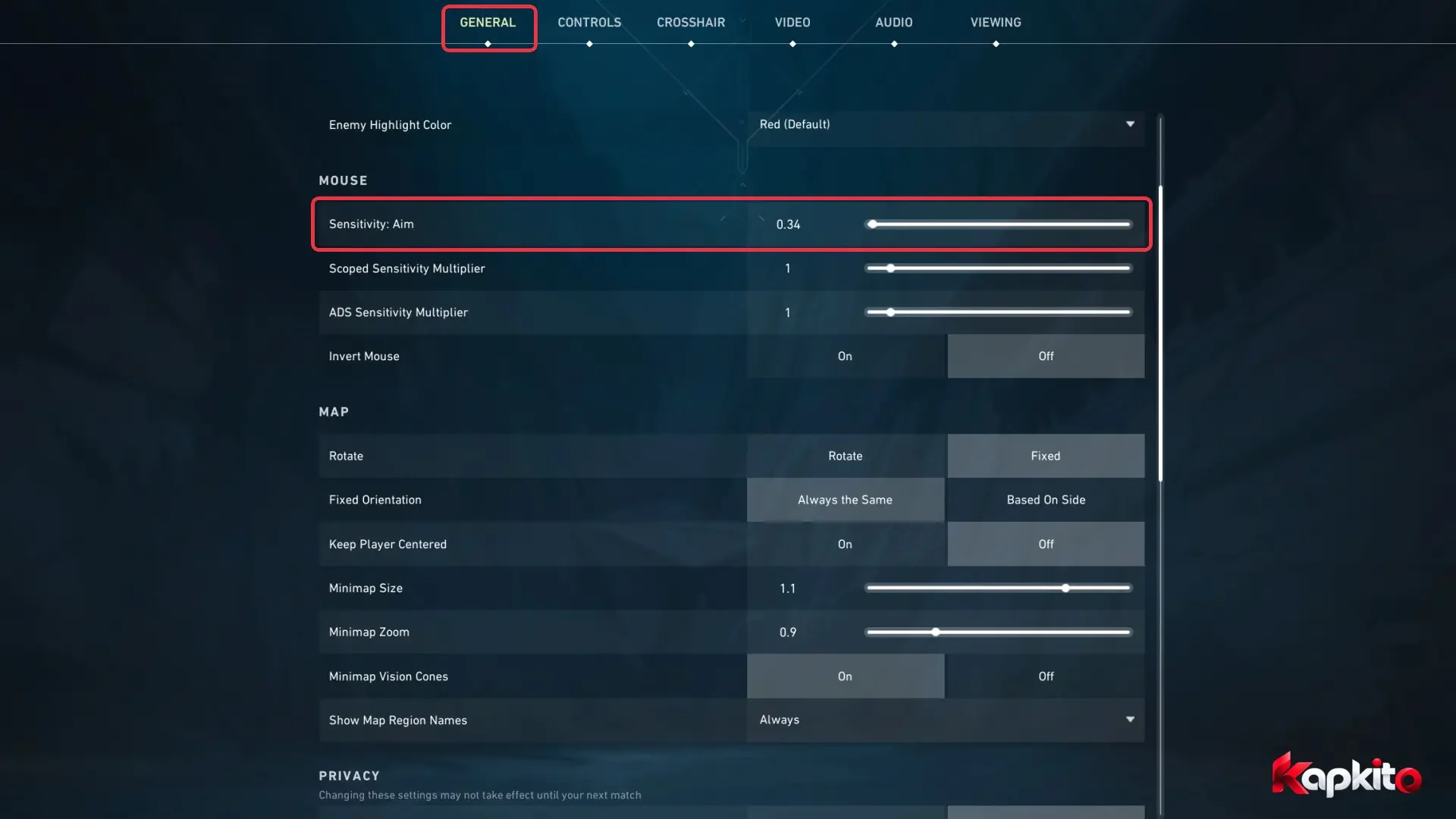
حساسیت هدفگیری عادی را از گزینه Sensitivity: Aim تغییر بده
در این مرحله، Scoped Sensitivity Multiplier و ADS Sensitivity Multiplier را همزمان تغییر نده. این گزینهها به حالتهای هدفگیری با دوربین یا نشانهروی سلاح مربوطاند. ابتدا حساسیت عادی را مشخص کن و بعد، اگر در آن حالتها مشکل مشخصی داشتی، جداگانه بررسیشان کن.
چطور بفهمیم سنس انتخابشده برایمان مناسب است؟
فقط با یک حرکت سریع یا نتیجه یک مسابقه تصمیم نگیر. برای مقایسه، چند کار مشخص را با شرایط ثابت تکرار کن. DPI، سلاح، محل ایستادن و فاصله هدف را بین تلاشها عوض نکن.
۱. جابهجایی بین دو هدف ثابت
در The Range، دو هدف یا دو نقطه مشخص انتخاب کن و نشانه را با سرعت قابلکنترل بین آنها جابهجا کن. ابتدا بدون شلیک انجامش بده تا نتیجه به لگد سلاح وابسته نباشد.
اگر در تلاشهای تکراری مرتب از هدف رد میشوی، یک سنس کمی پایینتر را هم امتحان کن. اگر اغلب قبل از رسیدن به هدف متوقف میشوی، مقدار کمی بالاتر را مقایسه کن. این نشانهها سرنخاند؛ حرکت دست و میزان آشنایی با حساسیت هم روی آنها اثر دارند.
۲. کنترل حرکتهای کوچک
نشانه را نزدیک لبه یک هدف قرار بده و سعی کن با یک حرکت کوتاه، آن را دقیق روی هدف بنشانی. دنبال تنظیمی باش که با آن کمتر مجبور میشوی چند بار رفتوبرگشت کنی.
۳. چرخش و فضای پد ماوس
حالا چرخیدن و بررسی اطراف را تمرین کن. ببین با فضای معمول حرکت دستت میتوانی زاویههای لازم را پوشش بدهی یا نه. هدف این نیست که حتماً با یک حرکت مچ، یک دور کامل بچرخی؛ راحتی حرکت و کنترل نشانه مهمتر است.
بعد از تمرین، گزینه بهتر را در چند نوبت بازی هم بررسی کن. نتیجه یک راند خوب یا بد، برای قضاوت درباره حساسیت کافی نیست.
استفاده از ابزار پیداکردن سنس مناسب کپکیتو
اگر بین چند حساسیت مردد هستی، ابزار پیداکردن حساسیت مناسب کپکیتو کمک میکند حالت آرامتر، میانه و سریعتر را در پنج دور مقایسه کنی.
ابزار را با ماوس روی کامپیوتر باز کن، مقدار پایه را وارد کن و مقایسه را شروع کن. در هر دور باید هر سه مقدار را تمرین کنی؛ بعد با توجه به نتیجه تمرین و حس کنترل خودت، گزینه راحتتر را انتخاب میکنی.
مثلاً اگر پیشنهاد نسبت تغییر برابر 0.90 باشد و سنس اولیه ولورانت تو 0.35 باشد، مقدار پیشنهادی برای امتحان داخل بازی برابر است با:
0.35 × 0.90 = 0.315
این پیشنهاد، نقطه شروع مقایسه است. ابزار نمیتواند فقط از روی چند تمرین، بهترین سنس قطعی تو را تشخیص بدهد.
محاسبه eDPI و حفظ حساسیت هنگام تغییر DPI
برای محاسبه، محاسبهگر eDPI و cm/360 کپکیتو را باز کن. پروفایل Valorant را انتخاب کن و DPI و حساسیت فعلی داخل بازی را وارد کن.
علاوه بر eDPI، فاصله محاسباتی حرکت ماوس برای یک چرخش کامل هم نمایش داده میشود. این فاصله با نام cm/360 شناخته میشود. هرچه بزرگتر باشد، برای چرخش کامل به حرکت بیشتری نیاز داری.
اگر میخواهی DPI را تغییر بدهی اما سرعت چرخش در ولورانت ثابت بماند، از این رابطه استفاده کن:
سنس جدید = سنس قبلی × DPI قبلی ÷ DPI جدید
مثلاً اگر از 800 DPI با سنس 0.35 به 1600 DPI میروی، سنس جدید 0.175 میشود. بعد از تغییر، نتیجه را در بازی هم کنترل کن؛ ابزار از DPI واردشده استفاده میکند و DPI واقعی سنسور را اندازه نمیگیرد.
میتوانیم سنس کانتر یا رینبو را مستقیم وارد ولورانت کنیم؟
خیر، یک عدد حساسیت مشابه در دو بازی الزاماً چرخش یکسانی ایجاد نمیکند. حتی eDPI برابر هم، وقتی ضریب چرخش بازیها متفاوت باشد، معیار مناسبی برای انتقال نیست.
برای انتقال اولیه، از فاصله cm/360 و بخش تبدیل محاسبهگر کپکیتو استفاده کن. پروفایل بازی مبدأ و مقصد را درست انتخاب کن و حساسیت محاسبهشده را در بازی مقصد امتحان کن.
این روش برای حفظ فاصله چرخش افقی در حالت عادی است. تفاوت زاویه دید و رفتار حالتهای زوم میتواند باعث شود حس نشانهگیری همچنان متفاوت باشد.
اشتباههایی که پیدا کردن سنس مناسب را سخت میکنند
تغییر همزمان چند تنظیم: اگر DPI، سنس و ضرایب زوم را با هم عوض کنی، تشخیص علت بهتر یا بدتر شدن کنترل سخت میشود.
کپیکردن تنظیمات بدون DPI: عدد سنس یک بازیکن بهتنهایی اطلاعات کافی نمیدهد.
تغییر حساسیت بعد از هر باخت: اول بررسی کن مشکل از نشانهگیری بوده، حرکت هنگام شلیک یا جای اشتباه نشانه.
اعتماد کامل به امتیاز یک تمرین: نتیجه بهتر را چند بار تکرار کن و حس کنترل داخل بازی را هم در نظر بگیر.
تغییر ناخواسته پروفایل ماوس: مطمئن شو دکمه DPI یا پروفایل خودکار نرمافزار ماوس، تنظیم تو را هنگام بازی عوض نمیکند.
اگر حرکت ماوس قطع میشود یا کلیکها درست ثبت نمیشوند، قبل از تغییر سنس، وضعیت ورودیها را با ابزار تست ماوس کپکیتو بررسی کن. این تست به بررسی رفتار ماوس کمک میکند، اما جای آزمایش داخل بازی را نمیگیرد.
پرسشهای متداول درباره سنس ولورانت
بهترین DPI برای ولورانت 800 است یا 1600؟
هیچکدام برای همه بهترین نیست. حساسیت داخل بازی را هم باید در نظر بگیری؛ مثلاً 800 DPI با سنس 0.35 و 1600 DPI با سنس 0.175، از نظر محاسباتی eDPI یکسانی دارند. یک مقدار پایه انتخاب کن و کنترل خودت را بررسی کن.
اگر بیشتر با مچ بازی میکنم، باید سنسم بالا باشد؟
سبک حرکت دست روی انتخاب اثر دارد، اما از روی آن نمیشود یک عدد قطعی تعیین کرد. حساسیتی را امتحان کن که هم حرکتهای کوچک را کنترل کنی، هم برای بررسی اطراف دائماً به انتهای فضای حرکت ماوس نرسی.
چرا با سنس بازیکن حرفهای بهتر هدف نمیگیرم؟
تنظیم او با عادت دست، فضای پد، تجهیزات و تمرین خودش هماهنگ شده است. سنس دیگران میتواند نقطه شروع باشد، اما مناسببودنش را باید خودت بررسی کنی.
ابزار سنسیاب کپکیتو عدد نهایی ولورانت را میدهد؟
ابزار پیشنهاد نسبی میدهد. نسبت تغییر را روی حساسیت اولیه بازی اعمال کن و مقدار بهدستآمده را در ولورانت امتحان کن؛ عدد حساسیت مرورگر را مستقیم داخل بازی کپی نکن.
هر چند وقت یک بار حساسیت را عوض کنیم؟
برنامه ثابتی لازم نیست. وقتی مشکل مشخص و تکرارشوندهای در کنترل داری، چند مقدار نزدیک را مقایسه کن. اگر تنظیم فعلی راحت است، فقط بهخاطر نتیجه یک مسابقه تغییرش نده.
اولین تجربه یا پرسش این مقاله را تو بنویس.