


اگر CS2 موقع درگیری یا شلوغشدن صحنه افت فریم پیدا میکند، پایینآوردن بعضی تنظیمات گرافیکی میتواند کمک کند. اما لازم نیست بدون بررسی، همه گزینهها را روی پایینترین مقدار بگذاری. بعضی تنظیمات روی تشخیص بازیکن و سایهها هم اثر دارند و بهتر است با دقت بیشتری تغییرشان بدهی.
در این راهنما یک تنظیم پایه برای شروع پیشنهاد میکنیم، مسیر گزینهها را میگوییم و بعد توضیح میدهیم چطور نتیجه را روی سیستم خودت بررسی کنی. مقدار افزایش FPS به سختافزار، نقشه، صحنه و نسخه بازی وابسته است؛ عدد ثابتی برای همه سیستمها وجود ندارد.
قبل از تغییر تنظیمات، نمایش FPS را فعال کن
اگر فقط با حس لحظهای تصمیم بگیری، ممکن است یک صحنه سبکتر را با یک صحنه شلوغ مقایسه کنی و نتیجه اشتباه بگیری. اول نمایش اطلاعات عملکرد خود بازی را روشن کن.
وارد CS2 شو و از آیکون چرخدنده، Settings را باز کن.
به تب Game برو و بخش Telemetry را پیدا کن.
گزینه Show frame time and FPS را روی Always قرار بده.
وارد یک محیط تمرینی شو و وضعیت FPS و زمان فریم را هنگام حرکت بررسی کن.
قبل از تغییر تنظیمات، از مقادیر فعلی بخش Video عکس بگیر تا بتوانی به آنها برگردی.
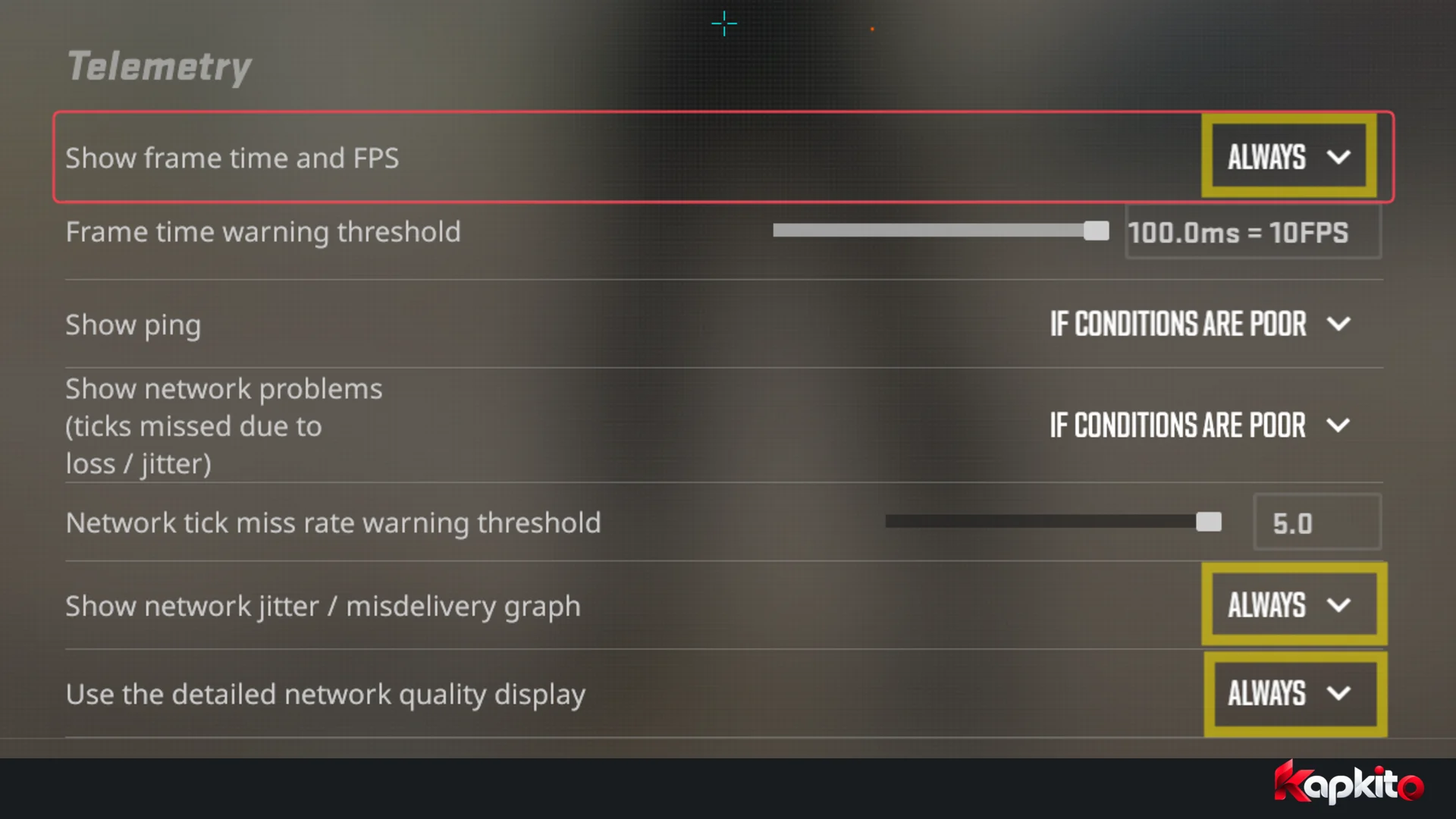
برای بررسی عملکرد حین بازی، نمایش زمان فریم و FPS را روی Always قرار بده.
FPS تعداد فریمهای نمایشدادهشده در هر ثانیه است. زمان فریم یا Frame Time هم مدت آمادهشدن هر فریم را نشان میدهد. مثلاً 100 FPS، در حالت یکنواخت، معادل حدود 10 میلیثانیه برای هر فریم است. جهشهای زمان فریم میتوانند به شکل مکث یا تیکزدن تصویر احساس شوند، حتی وقتی عدد FPS در بیشتر لحظهها مناسب به نظر میرسد.
تنظیمات اصلی تصویر CS2 را از کجا تغییر بدهیم؟
مسیر Settings → Video → Video را باز کن. تنظیمات نمایشگر، نسبت تصویر و رزولوشن در این بخش قرار دارند.
Display Mode؛ برای شروع Fullscreen را امتحان کن
حالت Fullscreen نقطه شروع مناسبی برای این راهنماست. بعد از انتخاب آن، رزولوشن و نرخ نوسازی را دوباره بررسی کن. اگر برای جابهجایی بین برنامهها از Fullscreen Windowed استفاده میکنی، نتیجه عملکرد همان حالت را هم روی سیستم خودت بسنج.
Refresh Rate؛ نرخ درست نمایشگر را انتخاب کن
بالاترین نرخ نوسازی قابلپشتیبانی نمایشگر را در رزولوشن انتخابی تنظیم کن. مثلاً اگر نمایشگرت در این رزولوشن 144 هرتز را پشتیبانی میکند، باقیماندن روی 60 هرتز باعث میشود از ظرفیت آن استفاده نکنی.
در ویندوز 11 میتوانی از مسیر Settings → System → Display → Advanced display، نمایشگر موردنظر را انتخاب کنی و بخش Choose a refresh rate را هم بررسی کنی.
اگر تفاوت این عدد با FPS برایت روشن نیست، راهنمای تفاوت نرخ نوسازی و FPS کمک میکند انتخاب دقیقتری داشته باشی.
Resolution و Aspect Ratio؛ اول با تصویر اصلی نمایشگر شروع کن
اگر هنوز عادت مشخصی به رزولوشنهای دیگر نداری، نسبت تصویر و رزولوشن اصلی نمایشگرت را انتخاب کن. برای یک نمایشگر Full HD معمولی، نقطه شروع میتواند نسبت 16:9 و رزولوشن 1920×1080 باشد.
پایینآوردن رزولوشن تعداد پیکسلهای پردازششده را کم میکند و وقتی فشار اصلی روی کارت گرافیک باشد، ممکن است FPS را بهتر کند. در مقابل، تصویر میتواند نرمتر شود و دیدن جزئیات دور سختتر شود.
حالت 4:3 کشیده هم انتخاب بعضی بازیکنهاست، اما مزیت قطعی برای همه ندارد. در این حالت شکل ظاهری تصویر و میدان دید تغییر میکند؛ بزرگتر دیدهشدن مدل بازیکن به معنی بزرگتر شدن محدوده برخورد تیر نیست.
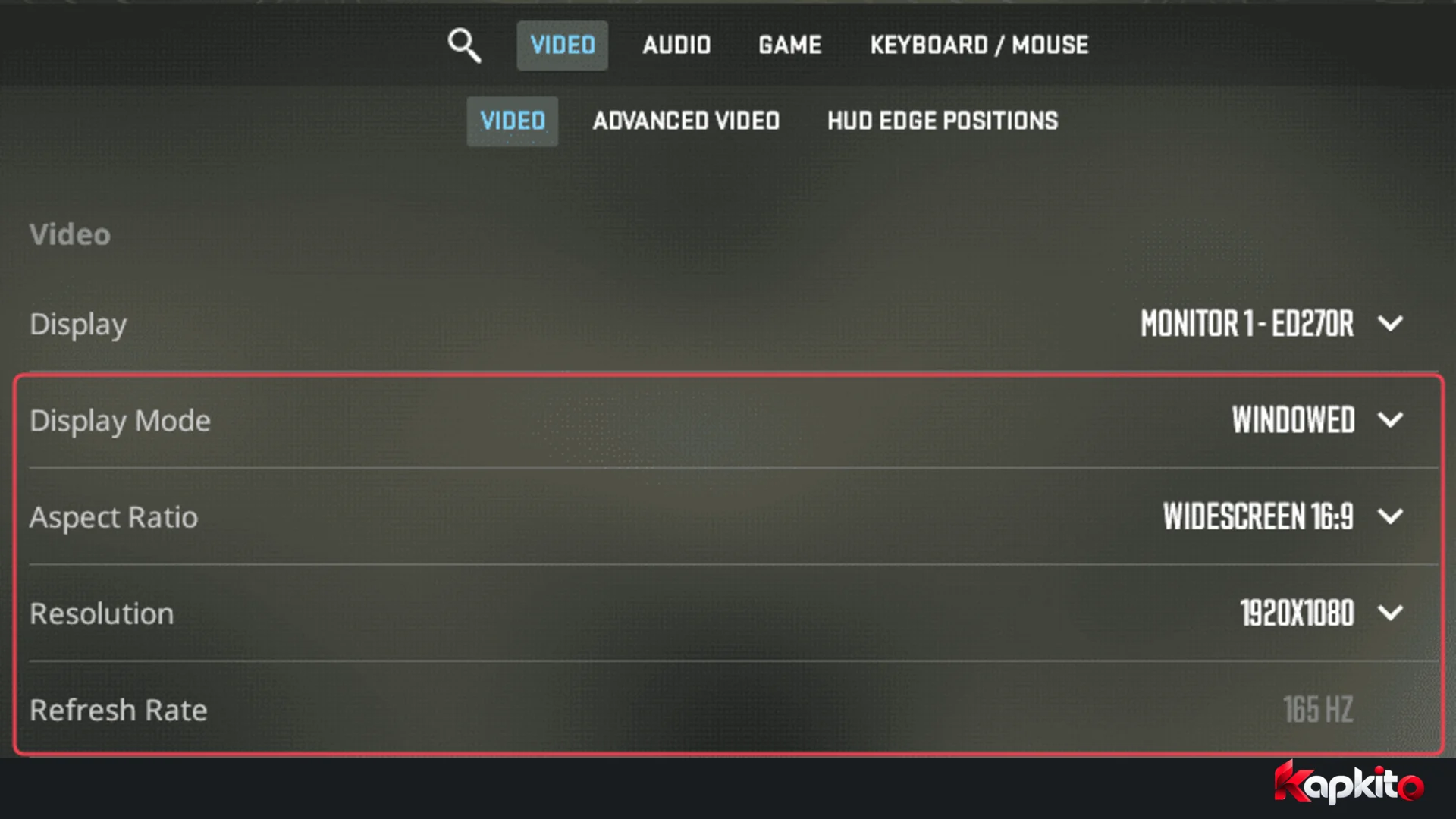
رزولوشن و نرخ نوسازی را متناسب با نمایشگر خودت انتخاب کن.
جدول تنظیمات پیشنهادی گرافیک CS2
برای دیدن گزینههای زیر، به Settings → Video → Advanced Video برو. این جدول پیشنهاد شروع برای مقایسه است و نتیجه بنچمارک اختصاصی کپکیتو روی یک سیستم مشخص نیست.
گزینه | پیشنهاد شروع | چه چیزی را بررسی کنی؟ |
|---|---|---|
Boost Player Contrast | Enabled | تشخیص مدل بازیکن در پسزمینههای مختلف |
Multisampling Anti-Aliasing Mode | CMAA2؛ سپس مقایسه با 2x MSAA | دندانههای لبه تصویر، وضوح هدف و FPS |
Global Shadow Quality | Low؛ سپس مقایسه با Medium | کیفیت و خوانایی سایهها در کنار عملکرد |
Dynamic Shadows | All | حفظ سایههای پویا از منابع نوری مختلف |
Model / Texture Detail | Low برای شروع؛ Medium در صورت عملکرد مناسب | وضوح بافتها و وضعیت حافظه گرافیکی |
Texture Filtering Mode | Anisotropic 4x؛ سپس مقایسه با 8x | وضوح سطوحی مثل زمین در زاویه مایل |
Shader Detail | Low | ظاهر سطوح و تغییر عملکرد در صحنههای یکسان |
Particle Detail | Low | وضعیت اجرا هنگام جلوهها و شلوغی صحنه |
Ambient Occlusion | Disabled برای شروع | تفاوت سایهپردازی اطراف سطوح و FPS |
High Dynamic Range | Performance؛ سپس مقایسه با Quality | کیفیت تصویر و نویز قابلمشاهده |
FidelityFX Super Resolution | Disabled برای مقایسه اولیه | در صورت نیاز، حالت Quality را با تصویر اصلی مقایسه کن |
NVIDIA Reflex Low Latency | Enabled، در صورت پشتیبانی | پاسخگویی بازی و پایداری اجرا |
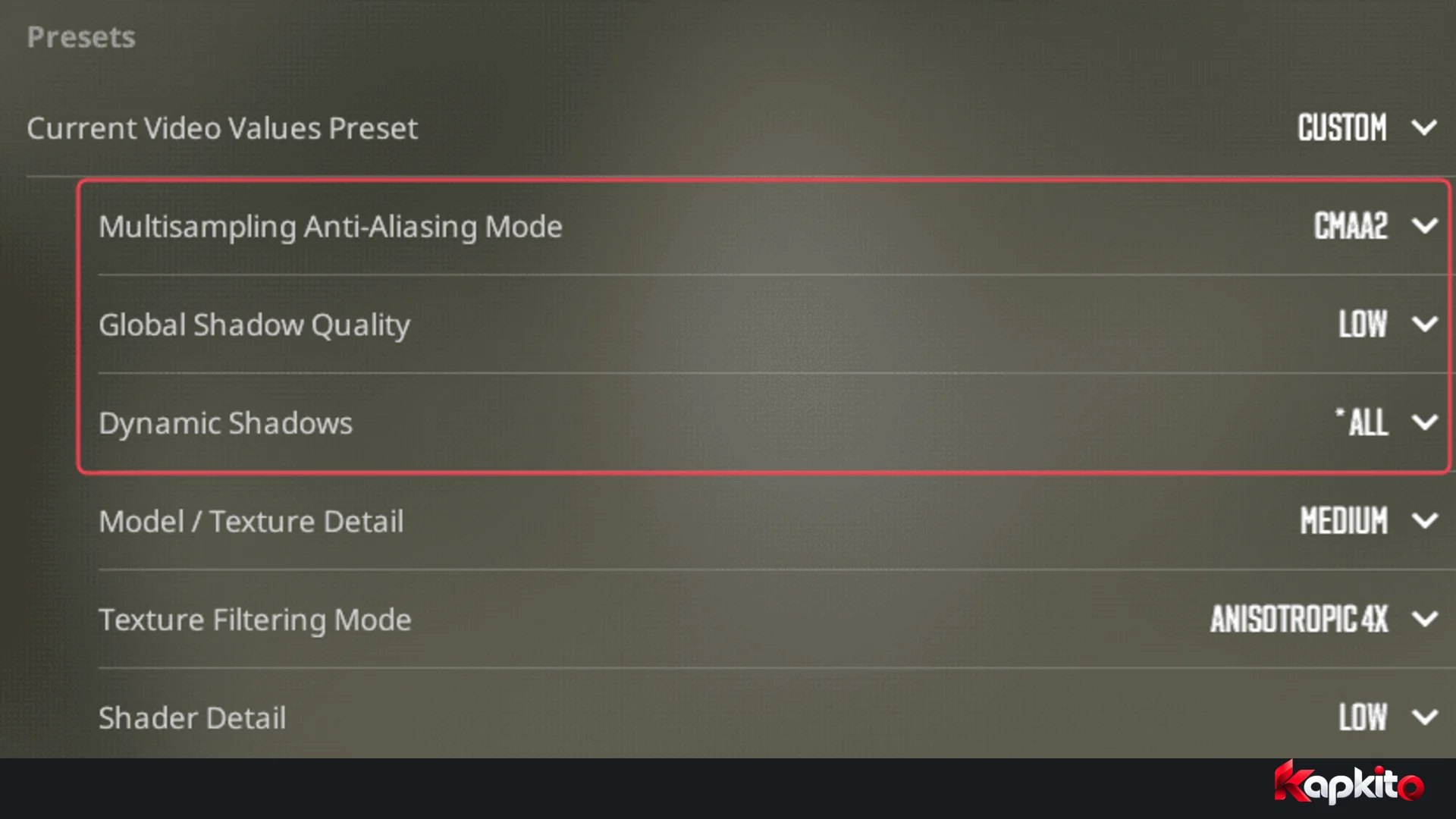
کیفیت سایه و دامنه سایههای پویا دو تنظیم جدا هستند؛ برای شروع، Dynamic Shadows را روی All نگه دار.
چرا همه تنظیمات سایه را پایین نیاوریم؟
سایه در CS2 فقط برای زیباترشدن محیط نیست. در بعضی زاویهها، سایه بازیکن میتواند پیش از دیدهشدن خود او سرنخی از حضورش بدهد. به همین دلیل، تنظیمات مربوط به سایه را صرفاً با هدف زیادشدن FPS تغییر نده.
دو گزینه Global Shadow Quality و Dynamic Shadows را جدا از هم بررسی کن. اولی به کیفیت سایهها مربوط است و دومی مشخص میکند سایههای پویا فقط از نور خورشید باشند یا منابع نوری دیگر را هم شامل شوند.
برای تنظیم پایه، Dynamic Shadows را روی All نگه دار. سپس کیفیت کلی سایه را بین Low و Medium مقایسه کن. اگر نتیجه برای دیدن سایهها نامناسب بود، کیفیت را بالاتر ببر و فشار گرافیکی را از گزینههای دیگر کم کن.
Anti-Aliasing را خاموش کنیم یا روشن؟
Anti-Aliasing به صافترشدن لبه اجسام کمک میکند. خاموشکردنش ممکن است سبکتر باشد، اما لبههای دندانهدار و ناپایدار میتوانند تشخیص جزئیات کوچک را سختتر کنند.
برای شروع، CMAA2 را امتحان کن و بعد با 2x MSAA مقایسه کن. هنگام تست فقط به تصویر ثابت منو نگاه نکن؛ در نقشه حرکت کن و لبه دیوارها، نردهها و مدل بازیکن را هم ببین.
اگر سیستم ضعیفتری داری، حالت بدون Anti-Aliasing را هم میتوانی امتحان کنی. انتخاب نهایی باید بر اساس تفاوت قابلمشاهده در کیفیت و عملکرد باشد؛ نه این تصور که یک گزینه همیشه برای همه سیستمها بهترین است.
FSR چه زمانی به درد میخورد؟
FSR تصویر را از رزولوشن داخلی پایینتر بازسازی میکند. این کار میتواند فشار پردازش گرافیکی را کم کند، اما ممکن است به وضوح جزئیات هم آسیب بزند.
برای داشتن یک مقایسه روشن، ابتدا آن را خاموش نگه دار. اگر بعد از کاهش گزینههای دیگر هنوز عملکرد کافی نداری، حالت Quality را امتحان کن و در همان صحنه قبلی، دیدن هدفهای دور و لبهها را بررسی کن.
اگر کمکردن رزولوشن یا فعالکردن FSR تغییر محسوسی در FPS ایجاد نکرد، احتمال دارد محدودیت اصلی فقط کارت گرافیک نباشد. پردازنده، دما، برنامههای پسزمینه و شرایط خود بازی هم باید بررسی شوند.
Reflex، Anti-Lag و V-Sync را چطور تنظیم کنیم؟
برای کارت گرافیک NVIDIA
اگر گزینه NVIDIA Reflex Low Latency برای سختافزارت در دسترس است، با Enabled شروع کن. هدف این قابلیت کاهش تأخیر پردازش سیستم است؛ قرار نیست الزاماً FPS را بیشتر کند.
حالت Enabled + Boost را جداگانه مقایسه کن. طبق توضیح NVIDIA، این حالت میتواند با مصرف برق بیشتر و حتی کمی کاهش FPS همراه باشد؛ بنابراین روشنکردن آن برای همه سیستمها نسخه ثابت نیست.
برای کارت گرافیک AMD
اگر با سختافزار و درایور سازگار، گزینه AMD Radeon Anti-Lag 2 داخل بازی نمایش داده میشود، میتوانی آن را فعال و نتیجه را مقایسه کنی. این قابلیت هم برای کاهش تأخیر است و جای تنظیم کیفیت گرافیک را نمیگیرد.
برای V-Sync یک نسخه مشترک نپیچیم
اگر اولویتت مقایسه اجرای بدون محدودیت همگامسازی است، میتوانی V-Sync را خاموش تست کنی؛ اما ممکن است پارگی تصویر ببینی.
اگر نمایشگر و کارت گرافیکت از G-SYNC پشتیبانی میکنند، توصیه رسمی Valve را هم در نظر بگیر: فعالبودن G-SYNC، V-Sync و NVIDIA Reflex در کنار هم، وقتی هر سه در دسترس باشند. این ترکیب میتواند FPS را نزدیک به نرخ نوسازی یا کمی پایینتر محدود کند.
پس خاموشکردن V-Sync را بهعنوان قانون همیشگی در نظر نگیر. اگر با شکستهشدن خطوط تصویر هنگام چرخیدن مشکل داری، راهنمای پارگی تصویر در بازی را هم بخوان.
چطور بفهمیم تغییر تنظیمات واقعاً مفید بوده است؟
یک نقشه و مسیر مشخص در محیط تمرینی انتخاب کن. قبل از ثبت نتیجه، یک بار مسیر را طی کن.
با تنظیمات اولیه، همان مسیر و زاویهها را چند بار بررسی کن. وضعیت FPS و مکثهای محسوس را یادداشت کن.
فقط یک گزینه یا یک گروه کوچک از گزینهها را تغییر بده؛ مثلاً ابتدا Anti-Aliasing را مقایسه کن.
به همان نقشه، مسیر و زاویه برگرد و تست را تکرار کن.
اگر نتیجه چند بار بهتر بود و دیدن هدف سختتر نشد، تنظیم جدید را نگه دار.
در پایان، عملکرد را در مسابقه واقعی هم بررسی کن؛ محیط تمرینی همه شرایط بازی آنلاین را بازسازی نمیکند.
اگر با تنظیمات پایین هم CS2 تیک میزند چه کنیم؟
وقتی پایینآوردن کیفیت کمک کافی نمیکند، تنظیمات بیشتری را کورکورانه تغییر نده. ابتدا وضعیت سیستم و نوع مشکل را مشخص کن.
برنامههای سنگین پسزمینه و ضبطهای غیرضروری را ببند و دوباره مقایسه کن.
در لپتاپ، اتصال شارژر و حالت مصرف انرژی را بررسی کن.
دما و عملکرد پردازنده و کارت گرافیک را هنگام بازی کنترل کن؛ افت عملکرد بعد از گرمشدن، با افت همیشگی FPS فرق دارد.
اگر مشکل بعد از آپدیت بازی شروع شده، فایلها را از مسیر Steam Library → Counter-Strike 2 → Properties → Installed Files → Verify integrity of game files بررسی کن.
اگر تصویر روان است اما بازیکنها جابهجا میشوند یا بازی عقبوجلو میپرد، اطلاعات شبکه بخش Telemetry را هم بررسی کن.
برای بررسی عمومی اتصال میتوانی از ابزار تست تأخیر و پایداری اتصال کپکیتو استفاده کنی. نتیجه این ابزار مربوط به مسیر تست خودش است و الزاماً با اتصال به سرور مسابقه CS2 یکسان نیست.
همچنین در راهنمای پینگ پایین و لگ در بازی توضیح دادهایم چرا پینگ مناسب بهتنهایی روانبودن تجربه آنلاین را تضمین نمیکند.
پرسشهای متداول درباره تنظیمات CS2
آیا همه تنظیمات CS2 را روی Low بگذاریم؟
لازم نیست. کیفیت بعضی جلوهها را میتوان برای شروع پایین آورد، اما گزینههایی مثل Dynamic Shadows را با توجه به اطلاعات تصویری بازی انتخاب کن. تنظیمات را مرحلهای تغییر بده و کیفیت دید را هم بسنج.
رزولوشن 4:3 کشیده باعث بهترشدن تیراندازی میشود؟
این حالت ظاهر تصویر و مدلها را تغییر میدهد، اما محدوده برخورد تیر را بزرگتر نمیکند. بعضی بازیکنها با آن راحتترند و بعضی با نسبت اصلی نمایشگر؛ نتیجه به عادت و ترجیح خودت هم وابسته است.
برای مانیتور 144 هرتز باید FPS دقیقاً 144 باشد؟
خیر. انتخاب سقف FPS به عملکرد پایدار سیستم و تنظیمات همگامسازی وابسته است. حالت بدون سقف را با یک محدودیت قابلحفظ مقایسه کن و در صورت استفاده از G-SYNC و Reflex، رفتار ترکیب پیشنهادی Valve را هم در نظر بگیر.
آیا Reflex و Anti-Lag 2 پینگ اینترنت را کم میکنند؟
خیر. این قابلیتها به تأخیر پردازش سیستم مربوطاند. فاصله تا سرور، کیفیت مسیر اینترنت و مشکلات شبکه را باید جداگانه بررسی کنی.
چرا با کاهش رزولوشن FPS بیشتر نمیشود؟
ممکن است محدودیت اصلی از پردازنده، سقف FPS، همگامسازی تصویر یا عامل دیگری باشد. بدون بررسی نمیتوان علت را قطعی دانست؛ تنظیمات محدودکننده و وضعیت سختافزار را هم کنترل کن.
اولین تجربه یا پرسش این مقاله را تو بنویس.