


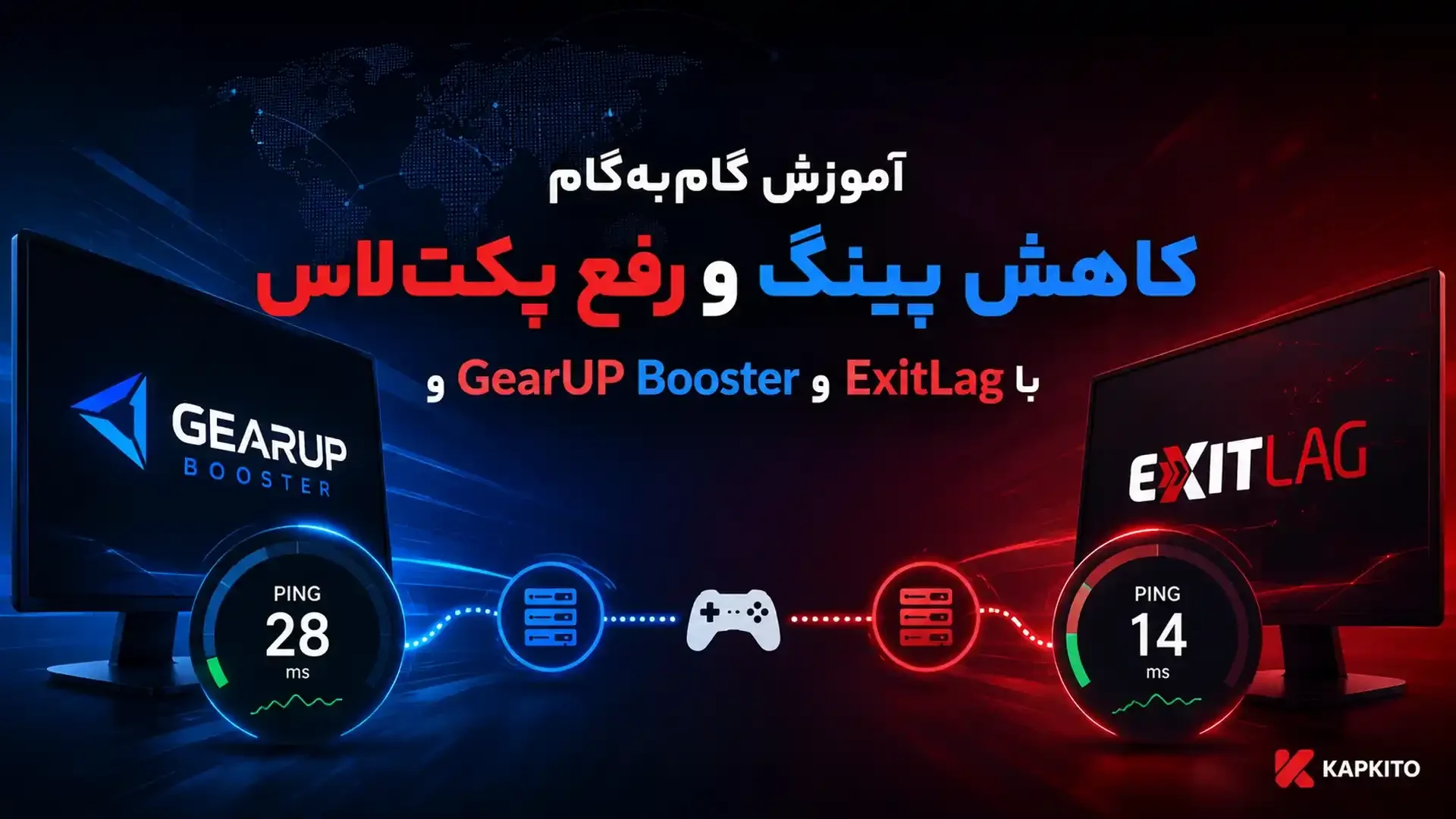
پینگ بالا و نوسان پکتلاس (Packet Loss) بزرگترین دغدغه گیمرهای آنلاین در ایران است؛ جایی که تیرها با وجود نشانهگیری دقیق به هدف نمیخورند یا کاراکتر بازی دچار پرش به عقب (Rubberbanding) میشود. برای حل این مشکل، استفاده از نرمافزارهای بهینهساز مسیر یا همان بوسترهای بازی کاربردیترین روش است. این برنامهها به جای تغییر آیپی معمولی، ترافیک بسته بازی شما را از پایدارترین مسیر به سرورهای مقصد میرسانند. در این راهنما، نحوه راهاندازی و بهترین تنظیمات دو نرمافزار پرکاربرد GearUP Booster و ExitLag را به صورت کاملاً عملی و گامبهگام مرور میکنیم.
گام صفر: تست و شناسایی وضعیت اینترنت قبل از شروع
پیش از اجرای نرمافزارها، باید بدانید مشکل اصلی اتصال شما پینگ بالا است یا پکتلاس. پینگ مربوط به فاصله فیزیکی تا سرور است (مثلاً پینگ ۸۰ به سرور امارات و پینگ ۱۱۰ به اروپا عادی است)، اما پکتلاس حتی به اندازه ۲ درصد باعث تاخیر و لگ شدید میشود.
آموزش کار با GearUP Booster؛ کاهش پینگ و دور زدن تحریم
نرمافزار GearUP Booster به دلیل رابط کاربری سرراست و داشتن نودهای اختصاصی برای خاورمیانه، یکی از پرطرفدارترین گزینهها در ایران است.
۱. نصب و انتخاب بازی
نرمافزار را اجرا کرده و نام بازی مورد نظرتان (مثلاً Warzone، Valorant یا CS2) را در کادر جستجو سرچ کنید. روی پوستر بازی کلیک کنید.
۲. انتخاب ریجن و سرور بازی
در پنجره بازشده، حتماً ریجنی را انتخاب کنید که درون بازی انتخاب کردهاید. اگر در سرورهای خاورمیانه (بحرین یا امارات) بازی میکنید، گزینه Middle East را بزنید تا کمترین پینگ را بگیرید. برای بازیهایی که فقط سرور اروپایی دارند، گزینه Europe یا Frankfurt مناسبترین انتخاب است.
۳. انتخاب بهترین نود (Node Selection)
نرمافزار به صورت خودکار یک مسیر را انتخاب میکند، اما برای رسیدن به بهترین پینگ، روی دکمه Change Node یا علامت پینگ کلیک کنید. فهرستی از مسیرهای مختلف نمایش داده میشود. مسیری را انتخاب کنید که:
پکتلاس آن صفر درصد (0% Loss) باشد.
پینگ آن پایدار و سبز باشد.
۴. کلید Boost و ورود به بازی
روی دکمه Boost کلیک کنید. پس از مشاهده علامت موفقیتآمیز بودن اتصال و درصد بهینهسازی، لانچر بازی را اجرا کنید. تا پایان زمان بازی، نباید پنجره GearUP را ببندید.
آموزش تنظیمات حرفهای ExitLag برای پیسی
اگر کاربر پیسی هستید و با نرمافزار ExitLag کار میکنید، این تنظیمات بهترین نتیجه را روی اینترنتهای همراه و ثابت ایران ارائه میدهند:
۱. جستجوی بازی و تنظیم مسیرها
از لیست نرمافزار، بازی مورد نظر را جستجو کنید. در بخش Game Region، سرور مقصد را مشخص کنید.
۲. تنظیم تعداد مسیرها (Routes)
گزینه UDP Routes را روی ۲ مسیر (2 Routes) قرار دهید. این قابلیت در صورت قطع شدن یک مسیر، ترافیک را فوراً روی مسیر دوم جابهجا میکند تا پکتلاس صفر بماند.
گزینه TCP Routes را برای بیشتر بازیهای شوتر روی ۱ یا ۲ بگذارید.
۳. زدن دکمه Apply Routes
پس از انتخاب سرور، دکمه قرمز Apply Routes را بزنید. وقتی آیکون بازی در تسکبار قرمز شد، وارد بازی شوید.
رفع خطاهای رایج هنگام استفاده از نرمافزارهای کاهش پینگ
خطای عدم اتصال یا بالا رفتن پکتلاس روی اینترنتهای موبایل
اگر از اینترنت ایرانسل یا همراه اول استفاده میکنید و بوستر وصل نمیشود، وارد تنظیمات نرمافزار (Settings) شده و پروتکل شبکه (Protocol Mode) را از حالت UDP به TCP یا Auto تغییر دهید.
تداخل با DNS و تحریمشکنهای دیگر
قبل از اجرای GearUP یا ExitLag، مطمئن شوید هیچ VPN، فیلترشکن یا DNS دستکاریشدهای روی ویندوز فعال نیست. تداخل این برنامهها با آداپتور شبکه نرمافزار باعث قطع شدن کامل ارتباط اینترنت بازی میشود.
سؤالات متداول
آیا این نرمافزارها برای کنسولهای PS5 و Xbox هم کار میکنند؟
بله؛ هر دو نرمافزار دارای راهکار کنسولی هستند. نرمافزار GearUP نسخهای به نام GearUP HypersEV (سختافزار اختصاصی) دارد یا میتوانید پیسی/لپتاپ خود را از طریق وایفای یا کابل لن به عنوان پل اتصال (Hotspot/PC Share) برای کنسول تنظیم کنید تا اینترنت بوستشده به کنسول برسد.
آیا استفاده از GearUP Booster یا ExitLag باعث بن شدن اکانت بازی میشود؟
خیر؛ این برنامهها چیت یا دستکاری در کدهای بازی ایجاد نمیکنند و فقط ترافیک شبکه را مسیریابی میکنند. تمام بازیهای بزرگ از جمله پابجی، وارزون، ولورانت و رینبو سیکس استفاده از این برنامهها را مجاز میدانند.
اولین تجربه یا پرسش این مقاله را تو بنویس.