


برای نمایش لحظهای نرخ فریم (FPS)، دما و درصد درگیری قطعات روی تصویر بازی، باید برنامه MSI Afterburner را به همراه افزونه مکمل آن یعنی RivaTuner Statistics Server (RTSS) نصب کنید. پس از نصب، از بخش تنظیمات (Settings) به تب Monitoring بروید، گزینههای مورد نظر مانند GPU temperature و Framerate را انتخاب کرده و تیک گزینه Show in On-Screen Display را در پایین پنجره فعال کنید تا آمار سختافزاری داخل محیط بازی نمایش داده شود.
هنگام نصب MSI Afterburner، حتماً تیک نصب برنامه RivaTuner Statistics Server را روشن بگذارید؛ بدون این ابزار، هیچ عددی داخل بازی نمایش داده نمیشود.
گزینه Frametime در کنار شمارنده FPS به شما کمک میکند تا علت گیر کردنهای لحظهای تصویر (Micro-stutter) را شناسایی کنید.
قابلیت Framerate Limit در برنامه RivaTuner بهترین ابزار برای قفل کردن فریم با کمترین تأخیر ورودی (Input Lag) است.
چرا هر گیمری به MSI Afterburner و RivaTuner نیاز دارد؟
نرمافزار MSI Afterburner فقط مخصوص کارتهای گرافیک برند MSI نیست و روی تمام کارتهای شرکت Nvidia، AMD و Intel کار میکند. زمانی که تنظیمات گرافیکی یک بازی را تغییر میدهید یا از برنامههای کمکی مانند برنامه Lossless Scaling برای افزایش FPS استفاده میکنید، باید بدانید کدام قطعه سیستم شما به سقف توان خود (گلوگاه یا Bottleneck) رسیده است.
پایش لحظهای سیستم به شما نشان میدهد که آیا افت فریم بازی به دلیل داغ شدن بیش از حد پردازنده و کارت گرافیک (Thermal Throttling) است، یا حافظه رم و VRAM سیستم پر شده است.
مراحل فعالسازی نمایش اطلاعات روی صفحه (OSD)
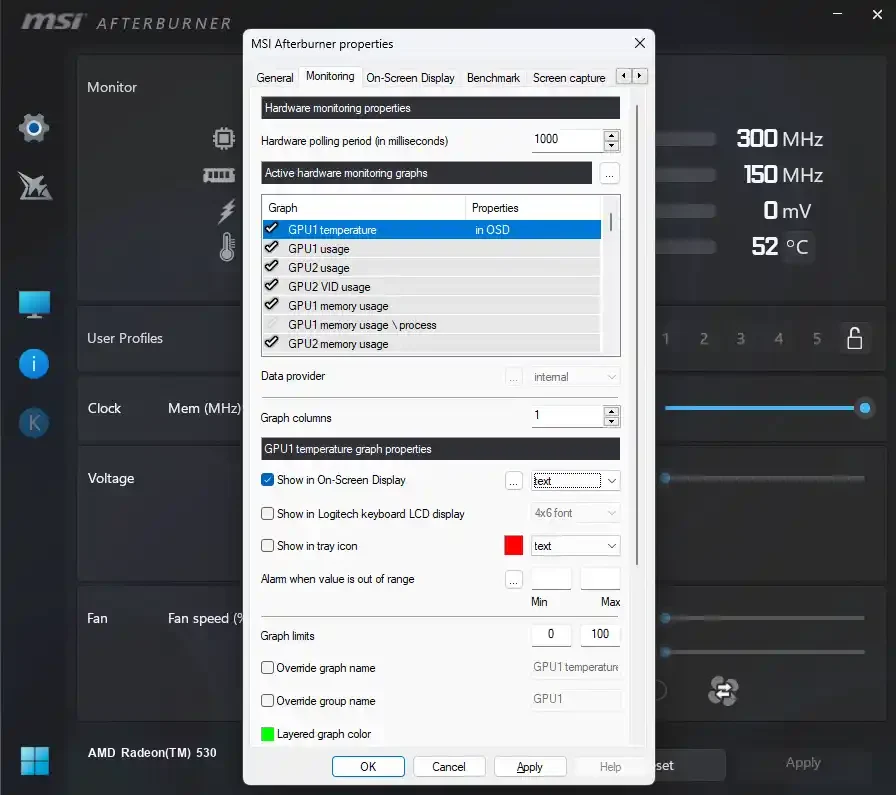
گزینه های داخل تصویر را انتخاب کنید
پس از اجرای برنامه MSI Afterburner، روی آیکون چرخدنده (Settings) کلیک کنید و وارد تب Monitoring شوید. در لیست بازشده، روی هر متغیری که میخواهید داخل بازی ببینید کلیک کنید (مطمئن شوید تیک کنار نام آن روشن باشد) و سپس در پایین پنجره، تیک Show in On-Screen Display (OSD) را بزنید.
نام گزینه در تب Monitoring | کاربرد در محیط بازی | مقدار نرمال و ایمن |
|---|---|---|
GPU temperature | نمایش دمای لحظهای کارت گرافیک | زیر ۸۰ درجه سانتیگراد (در لپتاپ تا ۸۵ درجه) |
GPU usage | درصد استفاده از توان کارت گرافیک | بین ۹۵ تا ۹۹ درصد در بازیهای سنگین |
Memory usage | میزان مصرف حافظه کارت گرافیک (VRAM) | کمتر از حداکثر ظرفیت VRAM کارت گرافیک |
CPU temperature | نمایش دمای لحظهای پردازنده اصلی | زیر ۸۵ درجه سانتیگراد |
CPU usage | درصد درگیری کل پردازنده | بسته به بازی؛ رسیدن به ۱۰۰٪ نشانه گلوگاه پردازنده است |
RAM usage | میزان مصرف رم ویندوز | حداقل ۱ تا ۲ گیگابایت از کل رم باید آزاد بماند |
Framerate | نمایش نرخ فریم بر ثانیه (FPS) | متناسب با هرتز مانیتور (۶۰، ۱۲۰، ۱۴۴ یا بالاتر) |
Frametime | فاصله زمانی رندر هر فریم به میلیثانیه | خط صاف و بدون پرش ناگهانی |
تعیین کلید میانبر برای مخفی کردن آمار در بازی
برای اینکه بتوانید در هر لحظه از بازی نوشتههای روی صفحه را خاموش یا روشن کنید، در همان پنجره Settings وارد تب On-Screen Display شوید. مقابل گزینه Toggle On-Screen Display یک کلید ترکیبی یا تکی (مانند F11 یا Insert) تعریف کرده و دکمه Apply را بزنید.
تنظیمات RivaTuner و قفل کردن فریم برای حذف استاتر
پس از تنظیم MSI Afterburner، به کنار ساعت ویندوز (System Tray) بروید و روی آیکون آبیرنگ مانیتور (برنامه RivaTuner) کلیک کنید تا پنجره آن باز شود:
On-Screen Display Zoom: اندازه فونت نوشتههای داخل بازی را کوچک یا بزرگ میکند.
Framerate limit: با وارد کردن یک عدد در این کادر، فریم بازی با دقت بسیار بالا قفل میشود. این قابلیت نسبت به قفل فریم داخل بازیها، خط Frametime بسیار صافتری ایجاد میکند.
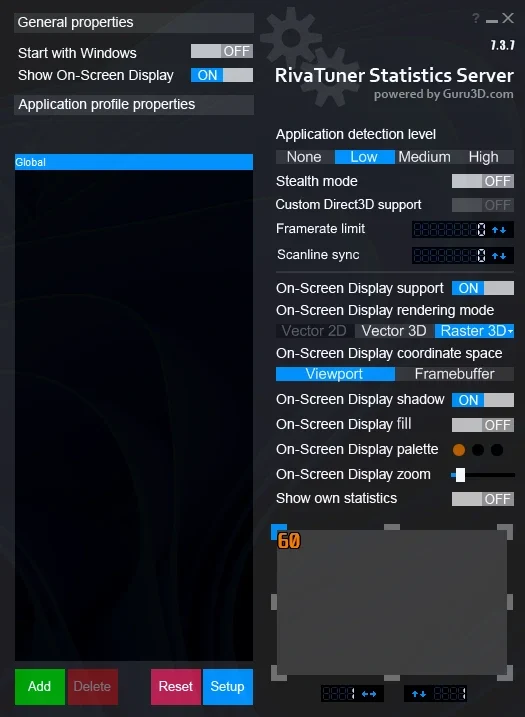
تنظیمات کلی برنامه
اگر نمیدانید فریم بازی را روی چه عددی قفل کنید، ابتدا با ابزار تست نمایشگر نرخ نوسازی واقعی مانیتور خود را بررسی کنید و سپس راهنمای تفاوت هرتز مانیتور و FPS چیست؟ را بخوانید. همچنین در صورتی که با قفل کردن فریم همچنان در تصویر بریدگی افقی میبینید، مطالعه مقاله رفع پارگی تصویر در بازی؛ راهنمای VSync، FreeSync و G-SYNC به شما کمک میکند.
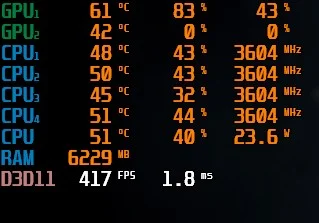
چیزی که داخل بازی می بینید
زمانی که شمارنده FPS را فعال کردید، میتوانید تأثیر مستقیم تغییر گزینههای گرافیکی بر فریم سیستم خود را در راهنماهای بهترین تنظیمات گرافیکی CS2 و تنظیمات گرافیکی رینبو سیکس سیج آزمایش کنید.
سؤالات متداول درباره MSI Afterburner
چرا گزینه Show in On-Screen Display در برنامه خاکستری و غیرفعال است؟
این مشکل زمانی رخ میدهد که برنامه RivaTuner Statistics Server را هنگام نصب MSI Afterburner نصب نکرده باشید یا برنامه RivaTuner در پسزمینه ویندوز بسته باشد.
آیا استفاده از MSI Afterburner برای نمایش FPS باعث بن شدن در بازیهای آنلاین میشود؟
خیر، برنامه MSI Afterburner و RivaTuner ابزارهای استاندارد پایش سختافزار هستند و باعث مسدود شدن حساب کاربری نمیشوند؛ تنها در برخی بازیها مثل CS2 ممکن است به دلیل محدودیت امنیتی، لایه OSD روی تصویر نشان داده نشود.

اولین تجربه یا پرسش این مقاله را تو بنویس.