


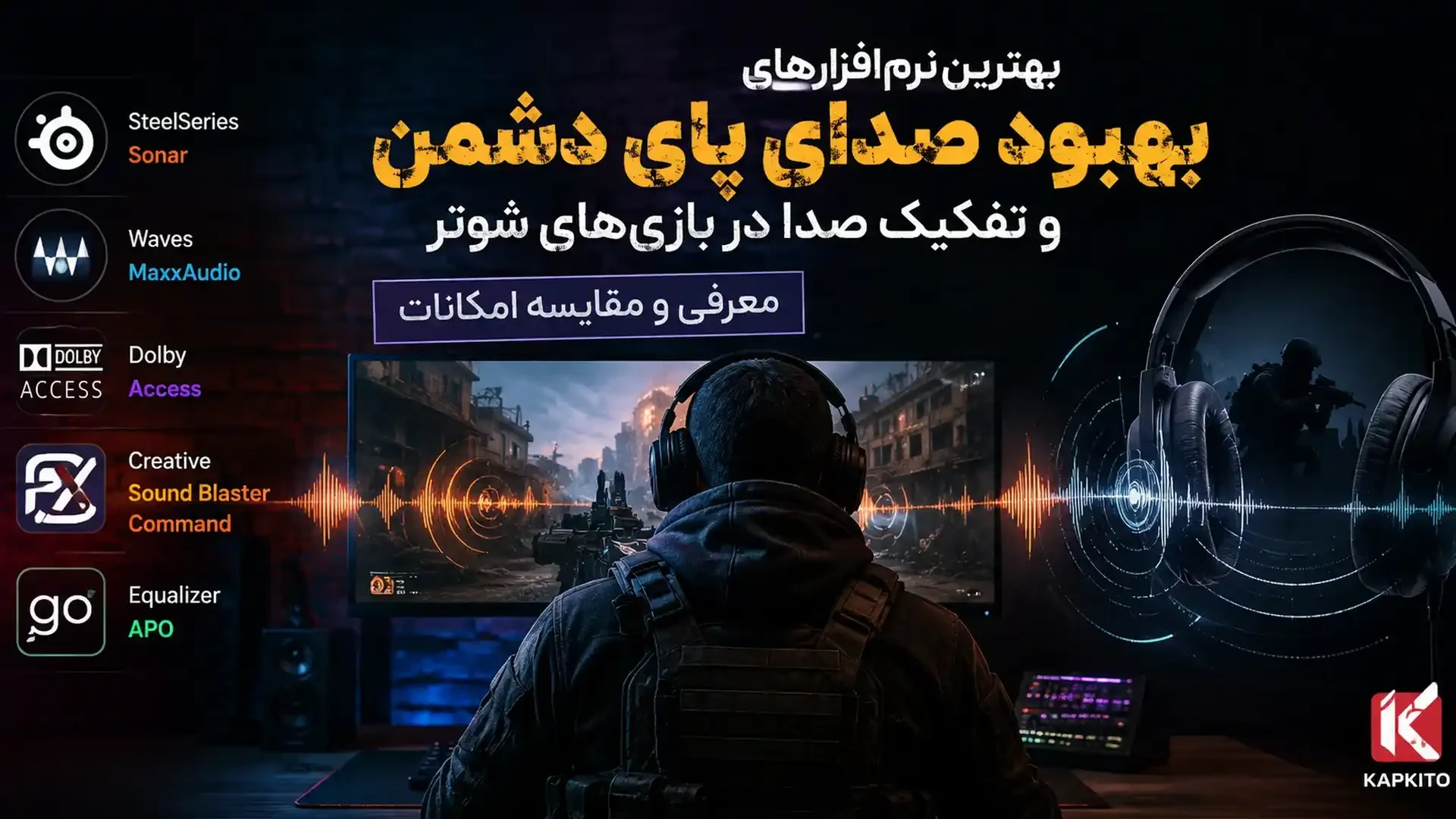
شنیدن دقیق صدای پای دشمن (Footsteps) در بازیهای شوتر اولشخص مانند CS2، رینبو سیکس و ولورانت به خرید هدفونهای گرانقیمت چندمیلیونی محدود نمیشود؛ بلکه بخش عمده آن به مدیریت فرکانسهای صوتی و کنترل دامنه دینامیکی (Dynamic Range) مربوط است. در حالت پیشفرض، صدای مهیب انفجارها و شلیک گانها فرکانسهای ضعیفتر راه رفتن دشمن را محو میکنند. با استفاده از نرمافزارهای تخصصی تیونینگ صدا میتوانید فرکانس صدای پا را بوست کرده و صداهای انفجار را محدود کنید تا بدون آسیب به شنوایی، دورترین قدمها را بشنوید.
بیشتر صداهای پای دشمن در بازیهای شوتر در محدوده فرکانسی ۱۰۰ تا ۵۰۰ هرتز (ضربه پا به سطوح مختلف) و بازه ۲ تا ۴ کیلوهرتز (صدای اصطکاک، خاک، چوب و حرکت لباس) قرار دارند.
فعالسازی قابلیت 7.1 Virtual Surround در اکثر نرمافزارهای متفرقه باعث اکو شدن و به هم ریختن جهتیابی زاویهای (Imaging) میشود و برای بازیهای رقابتی توصیه نمیشود.
ابزارهایی مانند Equalizer APO و کمپرسورهای صوتی، بدون اضافه کردن لگ پردازشی یا نیاز به سختافزار جانبی، صدای قدمهای آرام را بلندتر و صدای تیراندازیهای کرکننده را محدود میکنند.
چرا صدای پای دشمن زیر صدای انفجار و تیراندازی گم میشود؟
موتورهای صوتی بازیهای شوتر از دامنه دینامیکی وسیعی استفاده میکنند؛ یعنی فاصله بلندی صدا میان آرامترین رویداد (صدای خزش و راه رفتن) تا بلندترین رویداد (صدای شلیک مستقیم و نارنجک) بسیار زیاد است. اگر ولوم کلی ویندوز را تا آخر زیاد کنید تا صدای پا را بشنوید، با اولین رگبار تیر دچار خستگی گوش یا کری موقت میشوید.
راهکار اصولی، استفاده از تکنیک کمپرسور صوتی (Audio Compression) و اکولایزر هدفمند (Parametric EQ) است. این نرمافزارها صدای قدمها را تقویت میکنند و همزمان اجازه نمیدهند صدای شلیک از یک سقف دسیبل مشخص بالاتر برود. پیش از دستکاری فرکانسها، حتماً با ابزار تست صدا تفکیک کانالهای هدفون خود را بررسی کنید و راهنمای تست صدای چپ و راست هدفون؛ بررسی کانالها و رفع مشکل را مطالعه نمایید تا مطمئن شوید ایرادی در تراز صدای استریو وجود ندارد.
مقایسه و لینک دانلود بهترین نرمافزارهای تفکیک و تقویت صدای پا
نرمافزارهای زیر کاربردیترین ابزارها برای کنترل فرکانس و تفکیک صدا در ویندوز هستند که میتوانید آنها را از منابع اصلی دریافت کنید:
نام نرمافزار | نوع ابزار | مزیت برای صدای پا | محدودیت یا عیب | لینک دانلود |
|---|---|---|---|---|
Equalizer APO | اکولایزر سیستمی | کالیبراسیون دقیق فرکانسها و افزودن فیلتر بدون لگ صوتی و افت فریم. | محیط کاربری نیاز به شناخت فرکانسها دارد. | |
SteelSeries Sonar | سوئیت صوتی گیمینگ | پروفایلهای اختصاصی و آماده برای تقویت صدای پا در CS2، وارزون، رینبو و ولورانت. | نیاز به ثبتنام و ساخت دیوایسهای مجازی صوتی در ویندوز. | |
Sound Lock | محدودکننده بلندی صدا | قفل کردن سقف بلندی صدا؛ امکان زیاد کردن ولوم برای شنیدن راه رفتن بدون آسیب به گوش. | اکولایزر ندارد و فقط سطح خروجی را محدود میکند. | |
Windows Loudness EQ | ویژگی داخلی ویندوز | یکدست کردن صداهای ضعیف و قوی بدون نیاز به نصب هیچ برنامه جانبی. | تشخیص فاصله دور و نزدیک دشمن را تا حد زیادی به هم میریزد. | پیشفرض در ویندوز |
راهنمای بازههای فرکانسی کلیدی برای تنظیم اکولایزر در بازیهای شوتر
اگر از ابزارهایی مانند Equalizer APO یا SteelSeries Sonar استفاده میکنید، دستکاری کورکورانه اسلایدرها کیفیت کل صدا را فلزی و غیرقابلتحمل میکند. برای شنیدن صدای پا، این محدوده فرکانسها را هدف بگیرید:
فرکانسهای بیس سنگین (زیر ۱۰۰ هرتز): این بخش مربوط به لرزش انفجارها، پرتاب نارنجک و صدای وسایل نقلیه سنگین است. پیشنهاد میشود فرکانسهای زیر ۸۰ یا ۱۰۰ هرتز را کمی کاهش (۳ تا ۶ دسیبل کات) دهید تا بم بودن بیهوده مانع شنیدن راه رفتن نشود.
فرکانسهای میانی پایینی (۲۰۰ تا ۵۰۰ هرتز): برخورد کفش کاراکتر به کف زمین، پلههای چوبی و بتن بیشتر در این محدوده خود را نشان میدهد. افزایش ملایم (۲ تا ۴ دسیبل) در این بازه، کوبش قدمها را آشکارتر میکند.
فرکانسهای حضور و شفافیت (۲ تا ۴ کیلوهرتز): راه رفتن روی فلز، خرده شیشه، کشیده شدن لباس نظامی هنگام خیز برداشتن و خشابگذاری اسلحه دشمن در این محدوده فرکانسی قرار دارد. تقویت این بخش وضوح حرکات آرام را بالا میبرد.
فرکانسهای بسیار زیر (بالای ۸ کیلوهرتز): صدای وزوز، هیس گلولهها و سایشهای فرعی اینجاست؛ افزایش بیش از حد این بخش تنها باعث سوت کشیدن گوش و خستگی زودرس میشود.
تأثیر نرخ نمونهبرداری و تأخیر در بازیهای شوتر
هنگام استفاده از نرمافزارهای پردازش صدا، مطمئن شوید در تنظیمات کارت صدای ویندوز نرخ نمونهبرداری (Sample Rate) روی 24bit, 48000 Hz (Studio Quality) تنظیم شده باشد. مقادیر بالاتر از ۹۶ کیلوهرتز نه تنها کیفیتی به صدای پای فشردهشده بازیها اضافه نمیکند، بلکه بار پردازشی بیهوده به CPU تحمیل کرده و باعث تأخیر میلیثانیهای در انتقال صدا به گوش میشود.
شنیدن به موقع صدای پا زمانی ارزش دارد که واکنش دست و ماوس شما نیز سریع باشد. برای ارتقای هماهنگی چشم و گوش، میتوانید در کنار تیونینگ صوتی از ابزارهای تست زمان واکنش و تمرین هدفگیری استفاده کنید و در صورت نیاز، با مطالعه راهنمای بهترین سنس ولورانت؛ راهنمای تنظیم DPI و eDPI دقت چرخش به سمت منبع صدا را بهبود دهید.
سؤالات متداول درباره نرمافزارهای تقویت صدای پا
آیا قابلیت Loudness Equalization ویندوز برای بازیهای شوتر مناسب است؟
این ویژگی برای شنیدن صداهای بسیار آرام خوب است، اما به دلیل فشردهسازی افراطی، عمق صدا را از بین میبرد و تشخیص اینکه دشمن نزدیک است یا چند ده متر فاصله دارد را بسیار دشوار میکند.
آیا نرمافزارهای اکولایزر صدا مانند Equalizer APO باعث بن شدن در آنتیچیت میشوند؟
خیر، نرمافزارهای اکولایزر صوتی در لایه صوتی سیستمعامل کار میکنند و به فایلها یا حافظه بازی دسترسی ندارند؛ بنابراین هیچ تداخلی با آنتیچیتهای Vanguard، VAC یا BattlEye ندارند.
اولین تجربه یا پرسش این مقاله را تو بنویس.