


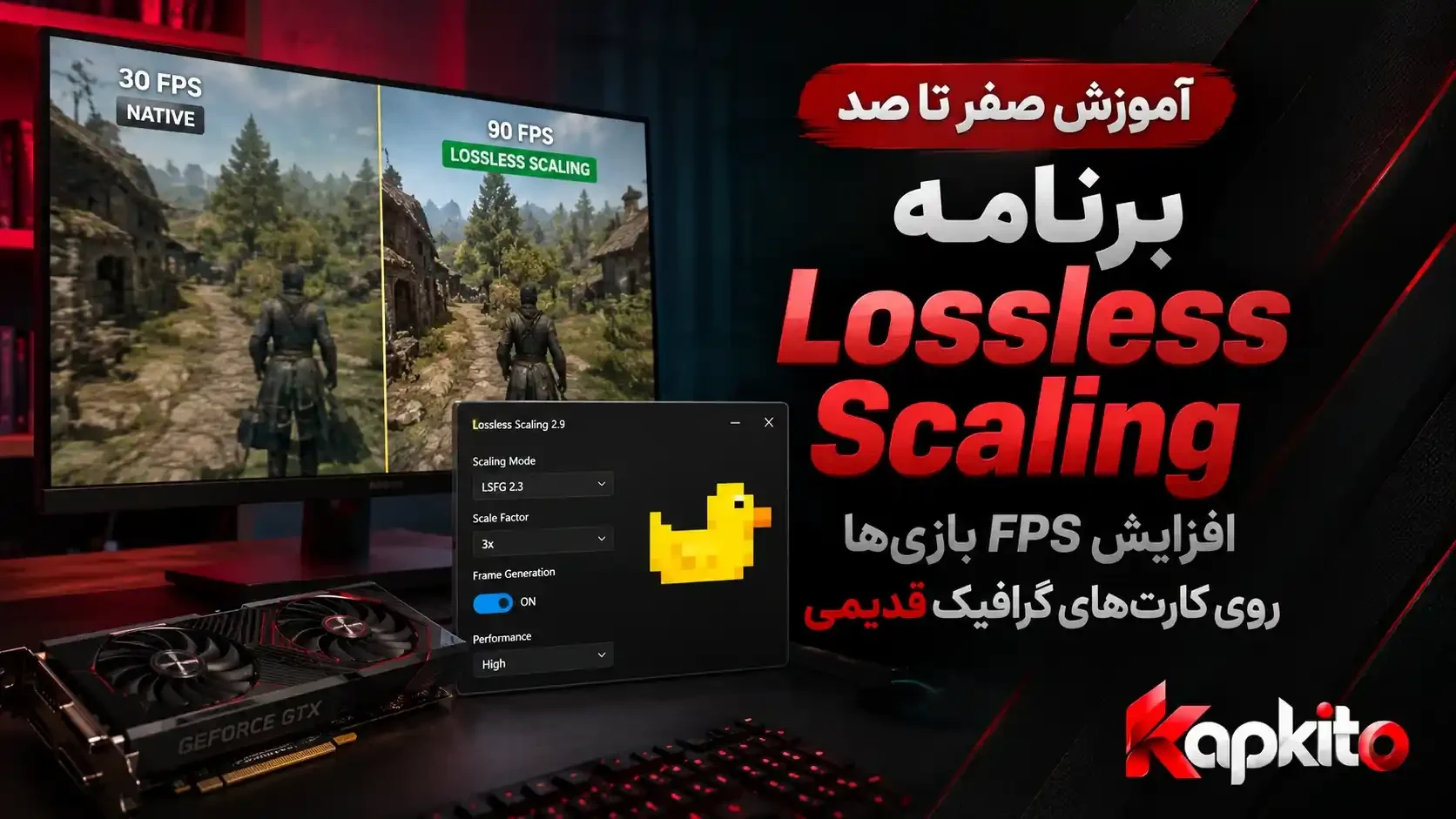
برنامه محبوب Lossless Scaling در جدیدترین بهروزرسانیهای خود یعنی **نسخه 3.2.2**، از مدل کاملاً جدید تولید فریم **LSFG 3.1** رونمایی کرده است. این نسخه با هدف کاهش چشمگیر ارورهای تصویری (Ghosting)، بهبود پایداری لبهها و البته اضافه شدن یک حالت **Performance (عملکرد)** بسیار بهینهتر، اجرای بازیهای سنگین را روی کارتهای گرافیک قدیمی و میانرده مانند GTX 1650، GTX 1060 و RX 580 به سطح جدیدی رسانده است. در این مقاله از کپکیتو، به سراغ آموزش کامل و تنظیمات طلایی این نسخه جدید میرویم.
نسخه جدید 3.2.2 به شما اجازه میدهد تا با مدل LSFG 3.1، فریم بازیها را بدون افت کیفیت شدید یا ایجاد لرزش در لبهها، ۲ یا ۳ برابر کنید.
حالت جدید Performance در مدل LSFG 3.1 بار پردازشی روی کارت گرافیک را تا ۲ برابر کاهش میدهد که برای کارتهای قدیمیتر یک معجزه است.
برای فعالسازی بینقص برنامه، بازی حتماً باید روی حالت پنجرهای (Windowed) یا بدون حاشیه (Borderless) اجرا شود.
مدل LSFG 3.1 در نسخه 3.2.2 چیست و چه تغییری کرده است؟
برنامه Lossless Scaling یک ابزار مستقل است که فریمهای میانی را با هوش مصنوعی و یادگیری ماشین تولید میکند. در حالی که نسخههای قدیمیتر (مانند LSFG 2.0) با مشکلاتی مثل تار شدن نوشتههای رابط کاربری (UI) و سایه انداختن روی اجسام متحرک مواجه بودند، **مدل LSFG 3.1** در نسخه **3.2.2** انقلابی در این زمینه ایجاد کرده است:
بهبود حرکت و کاهش Ghosting: هوش مصنوعی جدید بسیار هوشمندانهتر حرکت دستها، اسلحه و محیط را تشخیص میدهد و دیگر خبری از لرزش و سایه دور کاراکترها در بازیهای سریعی مثل Cyberpunk 2077 یا Elden Ring نیست.
حالت Performance جدید (کاهش بار GPU تا ۵۰ درصد): این مهمترین ویژگی آپدیت جدید است. اگر پیش از این کارت گرافیک شما هنگام تولید فریم زیر فشار شدید میرفت، اکنون با روشن کردن تیک Performance در مدل 3.1، بار پردازشی کارت گرافیک تا ۲ برابر کمتر میشود تا فریم پایه بازی آسیب نبیند.
تشخیص پیشرفته رابط کاربری (UI Detection): کلمهها، نقشهها و جزییات بازی دیگر در حین چرخش دوربین دفرمه یا کشیده نمیشوند.
پیشنیازهای حیاتی قبل از فعالسازی Lossless Scaling 3.2.2
برای اینکه از قابلیتهای LSFG 3.1 بهترین خروجی را بگیرید، باید این سه قانون طلایی را رعایت کنید:
۱. بازی نباید روی Fullscreen باشد
این برنامه نمیتواند تصاویر تمامصفحه انحصاری را کپچر کند. به بخش تنظیمات گرافیکی بازی بروید و Display Mode را روی Borderless Windowed (بدون حاشیه) یا Windowed (پنجرهای) بگذارید.
۲. ظرفیت خالی کارت گرافیک و فریم پایه
اگر کارت گرافیک شما در بازی کاملاً به سقف ۱۰۰ درصد چسبیده باشد، هوش مصنوعی برنامهای برای تولید فریم نخواهد داشت. همیشه سعی کنید تنظیمات گرافیکی بازی را کمی پایین بیاورید تا حداقل **۱۰ تا ۱۵ درصد** کارت گرافیک شما آزاد باشد. همچنین فریم پایه شما ترجیحاً باید بالای **۳۰ تا ۴۰ فریم** باشد تا فریمهای تولیدشده، طبیعی و روان به نظر برسند.
۳. قفل کردن نرخ فریم متناسب با هرتز مانیتور
در نسخه جدید 3.2.2، همگامسازی فریم پایه با مانیتور اهمیت دوچندانی پیدا کرده است. اگر درباره تأثیر این مقادیر مطمئن نیستید، میتوانید از راهنمای تفاوت هرتز مانیتور و FPS چیست؟ استفاده کنید یا با ابزار تست مانیتور کپکیتو هرتز دقیق نمایشگر خود را بسنجید.
اگر نمایشگر شما **۶۰ هرتز** است: فریم بازی را روی **۳۰** قفل کرده و برنامه را روی حالت **X2** بگذارید.
اگر نمایشگر شما **۱۲۰ یا ۱۴۴ هرتز** است: فریم بازی را روی **۶۰** قفل کنید و LSFG 3.1 را روی **X2** اجرا کنید تا به فریم نهایی ۱۲۰ یا ۱۴۴ برسید.
بهترین تنظیمات Lossless Scaling 3.2.2 برای کارتهای قدیمی (GTX 1650 / RX 580)
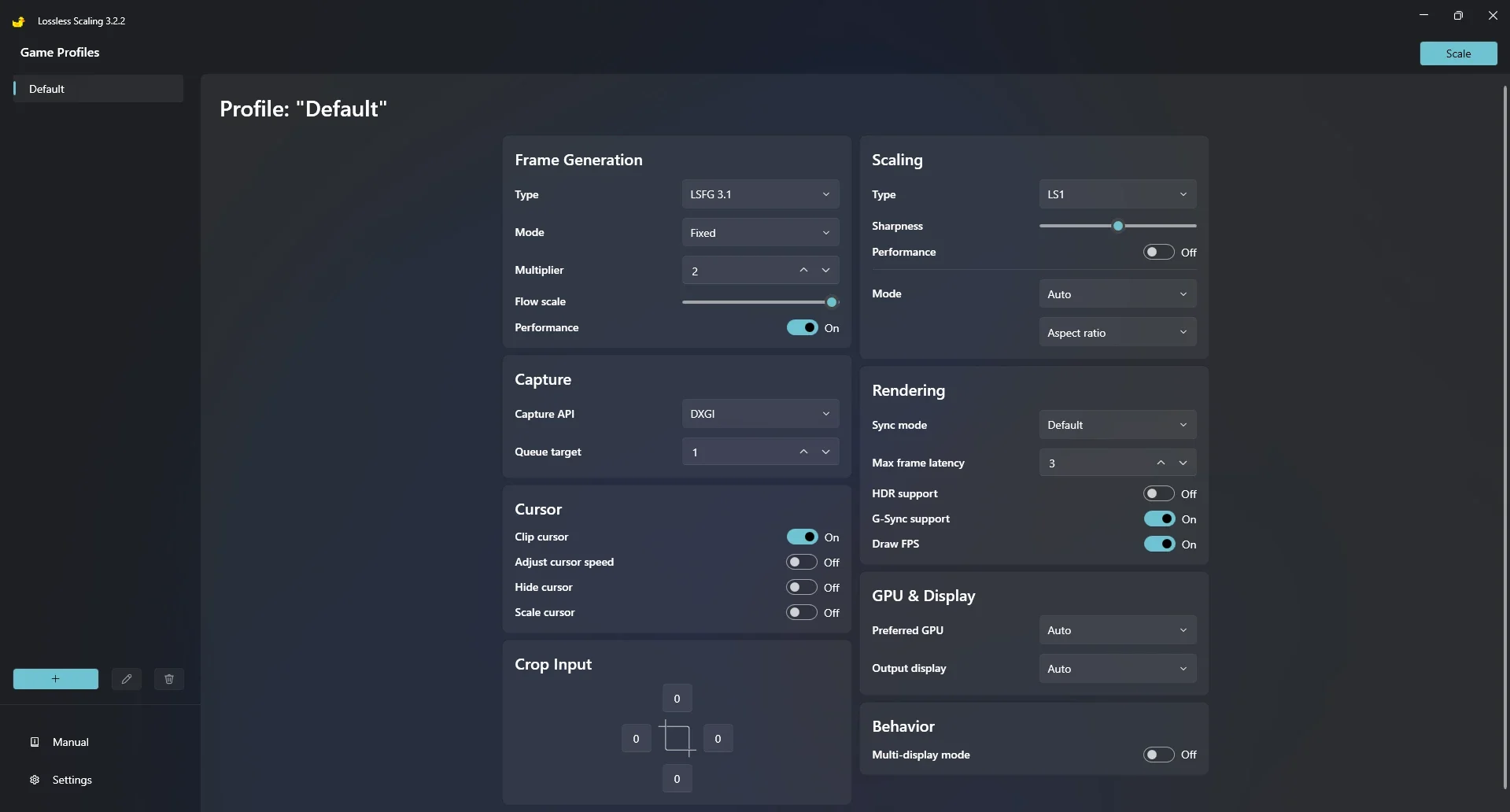
این تنظیمات میتونه برای سیستم شما شخصی سازی بشه.
برای دریافت بالاترین نرخ فریم با کمترین فشار به سختافزار، گزینههای برنامه را دقیقاً مطابق با جدول زیر تنظیم کنید:
بخش اصلی | نام گزینه در برنامه | مقدار پیشنهادی | توضیح و دلیل انتخاب |
|---|---|---|---|
Frame Generation | Type | LSFG 3.1 | جدیدترین و دقیقترین مدل تولید فریم با کمترین کشیدگی تصویر و خطای بصری. |
Frame Generation | Mode | Fixed | ثابت نگه داشتن ضریب تولید فریم برای جلوگیری از نوسان سرعت تصویر. |
Frame Generation | Multiplier | 2 | دو برابر کردن فریم پایه بازی با کمترین میزان تأخیر ورودی (Input Lag). |
Frame Generation | Flow scale | ۷۵ تا ۸۵ درصد (یا ۱۰۰ درصد) | کاهش جزئی این اسلایدر روی کارتهای گرافیک قدیمی، بار پردازشی را سبکتر کرده و فریم بیشتری میدهد. |
Frame Generation | Performance | On | کاهش چشمگیر فشار روی کارت گرافیک که برای سیستمهای قدیمی و میانرده ضروری است. |
Scaling | Type / Performance | LS1 و On (یا Off) | اگر رزولوشن بازی را کم کردهاید روی LS1 بگذارید و Performance آن را روشن کنید؛ اگر رزولوشن بازی برابر با مانیتور است روی Off بگذارید. |
Scaling | Mode | Auto / Aspect ratio | بزرگنمایی خودکار پنجره بازی به کل صفحه با حفظ نسبت ابعاد استاندارد تصویر. |
Capture | Capture API / Queue target | DXGI / 1 | ضبط سریع تصویر پنجره بازی با کمترین تأخیر ممکن به کمک قرار دادن Queue target روی عدد 1. |
Rendering | Sync mode / Max frame latency | Off (Allow tearing) / 3 | حالت Off تأخیر ماوس را به حداقل میرساند؛ در صورت مشاهده بریدگی تصویر میتوانید آن را روی Default بگذارید. |
Rendering | G-Sync support / Draw FPS | On / On | هماهنگی با قابلیت G-Sync مانیتور و نمایش شمارنده فریم پایه و نهایی در گوشه تصویر. |
GPU & Display | Preferred GPU / Output display | Auto / Auto | انتخاب خودکار کارت گرافیک پردازشدهنده و نمایشگر اصلی سیستم. |
اگر در تصاویر سریع با مشکل پاره شدن تصویر یا ناهماهنگی مواجه شدید، میتوانید از قابلیتهای G-Sync یا V-Sync استفاده کنید. مطالعه راهنمای رفع پارگی تصویر در بازی؛ راهنمای G-SYNC و VSync به شما در درک بهتر این موضوع کمک میکند.
آموزش فعالسازی و کلیدهای میانبر
ابتدا برنامه Lossless Scaling را اجرا کرده و تنظیمات بالا را اعمال کنید.
بازی مورد نظر را باز کرده و مطمئن شوید که روی حالت Borderless یا Windowed قرار دارد.
در داخل محیط بازی، دکمههای میانبر Ctrl + Alt + S را روی کیبورد فشار دهید.
صفحه بازی برای یک لحظه کوتاه چشمک میزند و سپس فعال شدن شمارنده فریم LSFG 3.1 را در گوشه تصویر مشاهده خواهید کرد.
برای غیرفعال کردن کافی است دوباره کلیدهای Ctrl + Alt + S را بزنید.
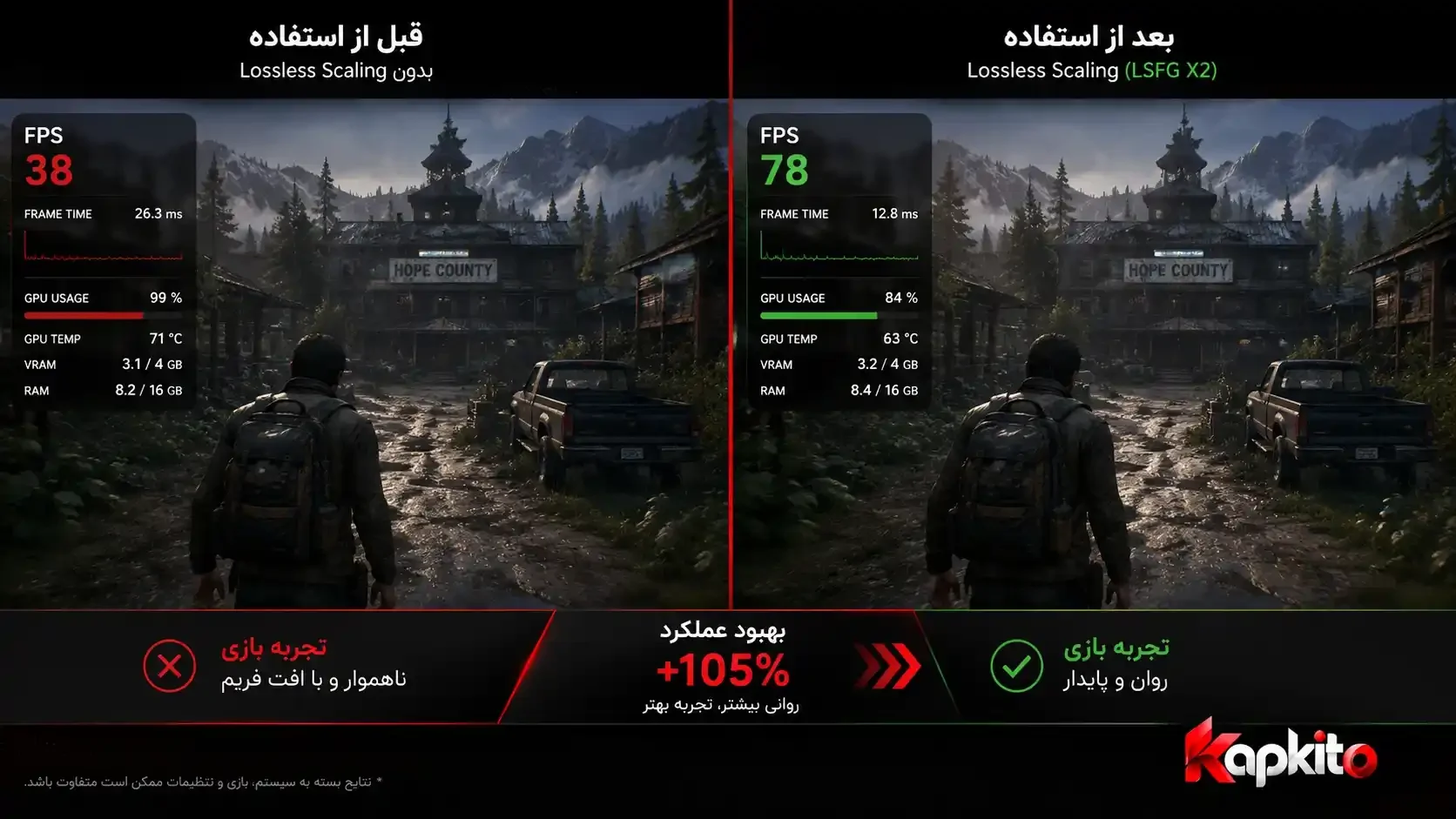
مقدار افزایش FPS به قدرت کارت گرافیک شما بستگی دارد.
وضعیت تاخیر ورودی و اجرای بازیهای آنلاین
با اینکه مدل LSFG 3.1 در آپدیت 3.2.2 زمان تاخیر ورودی را به شدت بهبود بخشیده است، اما به یاد داشته باشید که فریمهای اضافه شده توسط هوش مصنوعی و به صورت پیشبینی تصویر ساخته میشوند و پاسخ مستقیم به حرکت ماوس شما نیستند.
بازیهای داستانی (آفلاین): در عناوینی مثل Red Dead 2، Witcher 3 یا شبیهسازها، تاخیر اضافه شده به چشم نمیآید و تجربه بازی به شدت لذتبخش و روان میشود.
بازیهای شوتر رقابتی: در بازیهای آنلاینی مثل CS2، Valorant یا Warzone، استفاده از این برنامه پیشنهاد نمیشود، زیرا حتی چند میلیثانیه تاخیر بیشتر میتواند در نشانهگیری و شلیک شما تاثیر منفی بگذارد.
برای افزایش فریم واقعی در بازیهای آنلاین، به شما پیشنهاد میکنیم مقالههای بهترین تنظیمات گرافیکی CS2 یا تنظیمات گرافیکی رینبو سیکس سیج را بررسی کنید تا بدون فریمهای مصنوعی، بازی روانتری داشته باشید. همچنین برای سنجش سرعت واکنش خود در هر دو حالت روشن و خاموش بودن برنامه، میتوانید از ابزار تست زمان واکنش آنلاین کپکیتو استفاده کنید.
سؤالات متداول درباره نسخه جدید Lossless Scaling 3.2.2
چرا با روشن کردن LSFG 3.1 بازی دچار لرزش شدید (Ghosting) میشود؟
این مشکل زمانی رخ میدهد که فریم پایه شما بسیار پایین است (کمتر از ۳۰ فریم) یا کارت گرافیک شما به ۱۰۰ درصد توان خود رسیده است. با کاهش رزولوشن یا تنظیمات گرافیکی داخل بازی فریم پایه را بالا ببرید و تیک گزینه Performance را در برنامه روشن کنید تا بار پردازشی سبک شود.
تفاوت گزینه X2 با X3 در نسخه جدید چیست؟
حالت X2 بین هر فریم واقعی یک فریم مجازی میسازد و برای سیستمهای ضعیف ایدهآل است. حالت X3 بین هر فریم دو فریم مجازی قرار میدهد و فریم را سه برابر میکند، اما به توان پردازشی بسیار بیشتری نیاز دارد و برای کارتهای گرافیک قدیمی توصیه نمیشود.
آیا فعال کردن همزمان Scaling و Frame Generation لازم است؟
خیر، اگر بازی شما در رزولوشن نیتیو (اصلی) مانیتور فریم مناسبی میدهد، نیازی به روشن کردن Scaling نیست و میتوانید Scaling Type را روی Off بگذارید تا برنامه فقط کار تولید فریم (LSFG) را انجام دهد.
اولین تجربه یا پرسش این مقاله را تو بنویس.